
解决win10系统点击任务栏WiFi图标没有响应问题的方法如下一通过系统配置禁用非Microsoft服务 打开运行窗口按下Win+R快捷键,打开运行窗口输入msconfig在运行窗口的方框中输入msconfig,并点击确定进入服务页面在系统配置窗口中,点击服务选项卡隐藏并禁用非;可通过重启“Windows资源管理器”或使用“PowerShell”命令来解决底部任务栏无响应问题,具体方法如下方法一通过任务管理器重启“Windows资源管理器”步骤1打开任务管理器在桌面底部任务栏中点击鼠标右键,界面上会出现一个下拉框,在下拉框中选择“任务管理器”选项步骤2定位“Windows资源管理器”在弹出的任务管理器窗口中,找到“Win;当Win10任务栏出现卡死无响应的情况时,可以尝试以下步骤进行解决一临时解决方法 强制关闭资讯与兴趣功能 若任务栏尚未完全卡死,可以尝试右键点击任务栏尽量靠近右侧边缘,选择“资讯与兴趣”,然后选择“关闭”这通常可以解决由资讯与兴趣功能引起的任务栏卡死问题图片示例使用任务管理器;Win10底部任务栏无响应通常由资源管理器运行异常导致,可通过重启相关进程解决,具体方法如下方法一通过任务管理器重启资源管理器进程 按下“ctrl+alt+delete”键,打开任务管理器点击任务管理器第一列“名称”,按名称排序进程列表,方便定位目标进程在进程列表中找到“Windows 资源管理器”,点击右。
当Windows10系统任务栏无响应时,可通过重启“Windows资源管理器”进程解决,具体操作如下步骤1调出任务管理器在键盘上同时按下 Ctrl+Alt+Del 组合键,选择 任务管理器 打开步骤2按名称排序进程在任务管理器中点击 名称 列标题,使进程按名称排序,方便定位目标进程步骤3重启Windows资源;原因配置或者软件冲突,可参照以下方法解决解决方法一1在Win10系统中遇到系统任务栏闪动的情况,应该使用鼠标对任务栏击右键,选择“任务管理器”选项2打开任务管理器之后,在任务列表中找到Windows资源管理器3对Windows资源管理器击右键,选择“重新启动”菜单选项,待Windows资源管理器重新启;Win10任务栏卡死无响应点不动的解决方法 Win10任务栏卡死无响应或点不动的问题,可能由多种原因引起,包括资讯和兴趣功能异常Windows资源管理器运行异常系统资源过载以及应用程序和系统冲突等以下是一些常见的解决方法方法1重启Windows资源管理器 步骤按下Ctrl+Alt+Delete组合键,选择“;win10任务栏无响应的解决方法如下方法一重启Windows资源管理器 步骤一首先,在键盘上同时按下“Ctrl+Alt+Del”组合键,这将调出任务管理器任务管理器是Windows系统内置的一个工具,用于管理计算机上正在运行的程序和进程步骤二在任务管理器窗口中,点击第一列的名称列标题,以按照名称对。
Win10底部任务栏无响应时,可通过重启资源管理器并使用Powershell命令修复系统文件来解决具体操作步骤如下开启资源管理器按住“Ctrl+Alt+Delete”键,启动任务管理器点击左上角的“文件”,选择“运行新任务”创建管理员权限的Powershell任务在“新建任务”对话框中,输入“Powershell”,勾选“;当Win10任务栏卡死无响应或点不动时,可参考以下解决方法方法一重启Windows资源管理器若任务栏短暂卡死,可通过重启资源管理器解决同时按下“Ctrl + Alt + Delete”组合键打开任务管理器,切换至“进程”选项卡,找到“Windows资源管理器”,右键选择“重新启动”任务栏会短暂消失后重新加载。
Win10系统桌面任务栏无响应的解决方法主要有以下几种方法一通过任务管理器重启Windows资源管理器 步骤一右键点击任务栏的空白处,选择“任务管理器”打开步骤二在任务管理器界面中,切换到“进程”选项卡步骤三在进程列表中,找到并选择“Windows资源管理器”步骤四点击页面右下角的“;解决Win10任务栏无响应问题的方法如下一通过任务管理器重启Windows资源管理器 快捷键打开任务管理器首先,按下Ctrl+Alt+Del快捷键,这个组合键可以快速调出Windows任务管理器在弹出的窗口中,直接点击任务管理器选项定位到Windows资源管理器在任务管理器窗口中,点击上方的进程标签,然后在进程列表中,按照名;解决win10系统底部任务栏无响应问题的方法如下1 注销或重启系统 首先,鼠标右键单击左下角的开始图标在弹出的菜单栏中,依次点击关机或注销注销重启选项等待系统注销或重启完成后,查看任务栏是否恢复正常2 通过任务管理器重启Windows资源管理器 如果任务栏仍未恢复正常,鼠标右键。
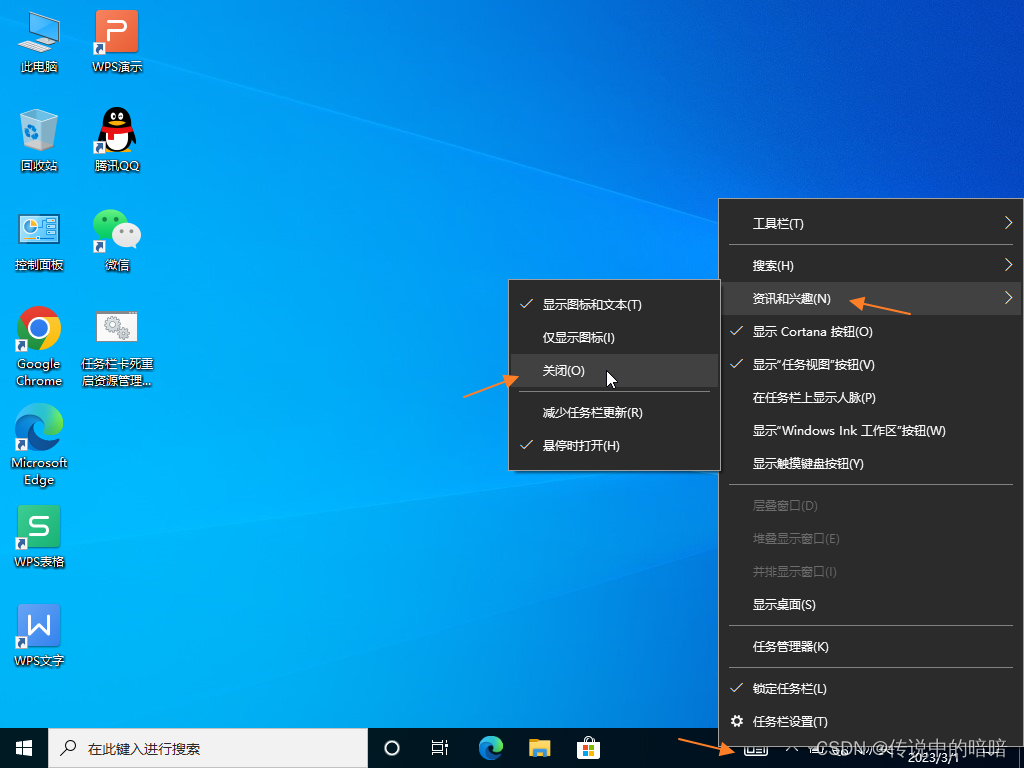
解决win10系统任务栏没响应问题的方法主要有以下三种方法一通过新建Windows用户来重置 打开控制面板在Windows 10系统中,找到并双击控制面板图标进入用户账户管理在控制面板窗口中,点击用户账户选项,然后点击管理其他账户添加新用户在账户管理页面中,点击在电脑设置中添加新;Win10底部任务栏无响应时,可通过以下步骤解决步骤1开启资源管理器并新建任务按下 Ctrl+Alt+Delete 组合键,打开任务管理器界面点击左上角的“文件”选项,选择“运行新任务”步骤2以管理员权限启动PowerShell在“新建任务”对话框中,输入 Powershell,勾选“以系统管理员权限创建此任务”;Win10底部任务栏无响应的解决方法如下方法1重启Windows资源管理器 按下键盘快捷键Ctrl+Alt+Delete,在弹出的界面中,选择任务管理器点击左下角的详细信息,展开后在进程选项卡中,找到Windows进程下面的Windows资源管理器选中Windows资源管理器选项,鼠标右键点击,在弹出的菜单中选择重新启动,重启完毕。
转载请注明来自德立,本文标题:《win10任务栏无响应》

 京公网安备11000000000001号
 京ICP备11000001号
还没有评论,来说两句吧...