
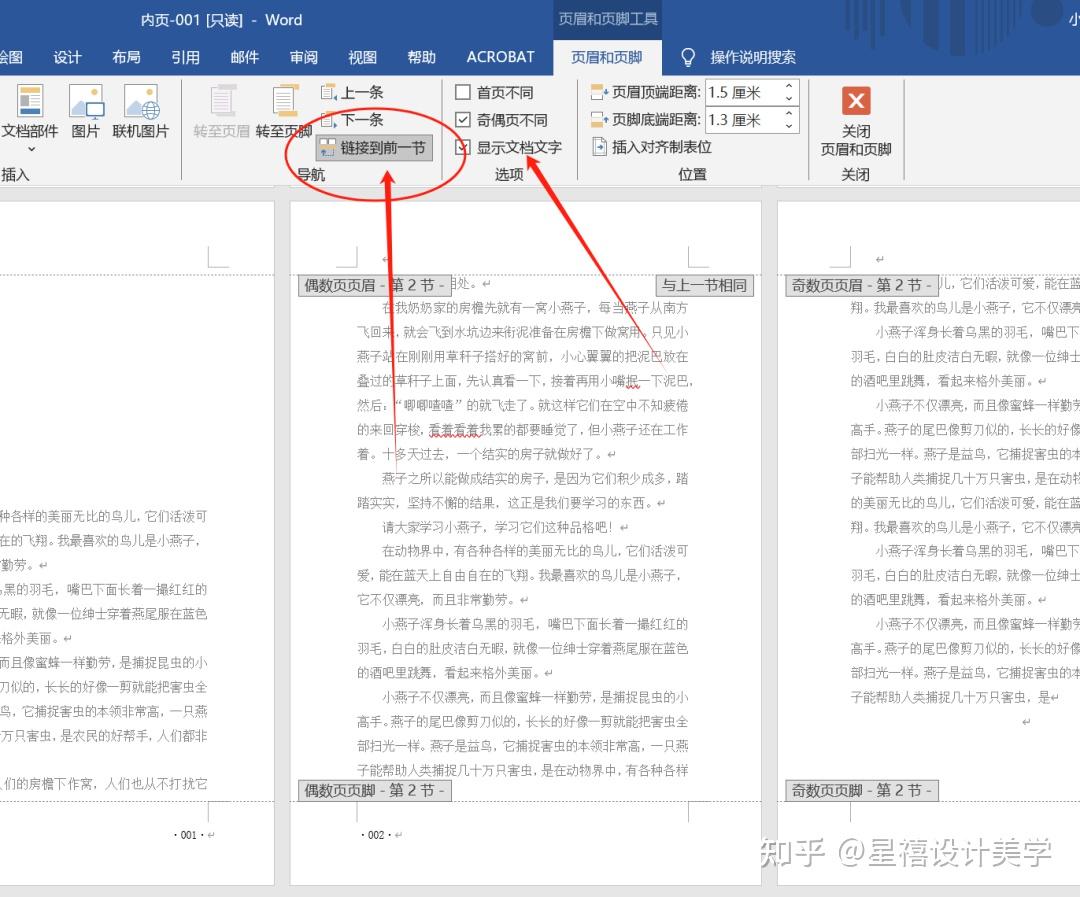
在Word中设置页眉与上一节不同的方法如下插入分节符打开Word文档,将鼠标光标定位在你希望改变页眉的前一页的页尾选择工具栏中的插入选项,点击分页的下拉箭头,从中选择连续分节符编辑第一节页眉双击需要设置不同页眉的页面的页眉部分,进入页眉编辑模式对该节的页眉进行编辑。
进入页眉编辑模式 在编辑栏中找到并点击“链接到前一条页眉”按钮点击此按钮以取消链接4 设置新的页眉 在取消链接后,你就可以自由地设置当前节的页眉内容了,它与上一页的页眉将不再相同按照以上步骤操作,你就可以轻松地在Word文档中设置与上一页不同的页眉了。
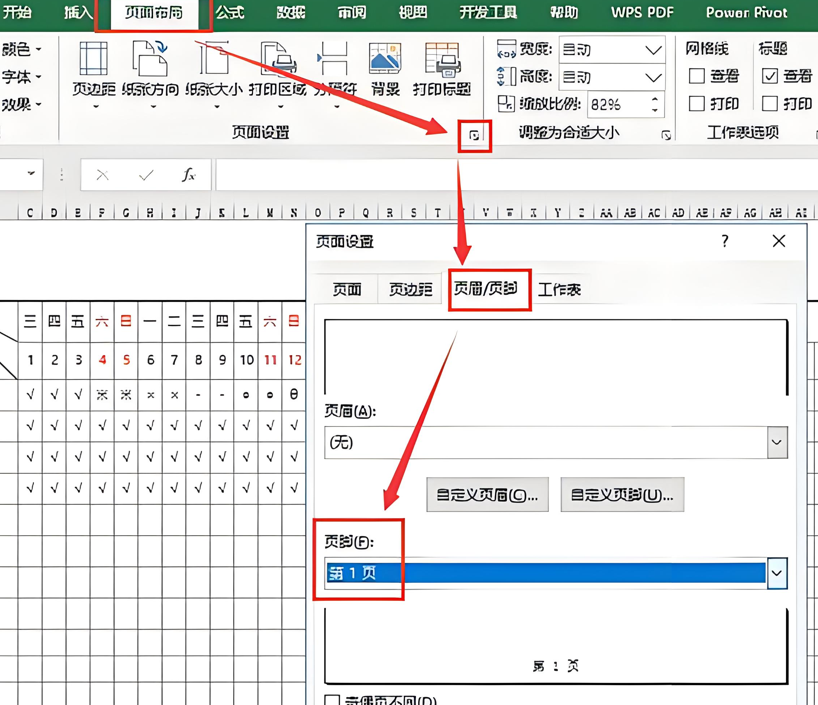
在Word中设置与上一节不同的页眉,可通过关闭“同前节”功能实现,具体操作如下进入页眉编辑状态打开文档后,点击菜单栏中的插入选项,选择页眉页脚功能,此时文档进入页眉编辑模式,首页页眉区域可输入文字定位至其他页的页眉在首页页眉输入内容后,默认情况下文字会同步至后续所有页面此时需将光标移动。
1打开要每一页的页眉设置成不一样的Word文档,然后进入布局页面2然后在打开的页面布局工具栏中点击“分隔符”3最后选择“连续”4点击“连续”后,就给当前的页面添加了页面分隔符,双击激活页眉,然后点击取消链接到前一节5点击取消链接到前一节后,就可以把与上一节相同取消了。
转载请注明来自德立,本文标题:《如何设置页眉与上一节不同》

 京公网安备11000000000001号
 京ICP备11000001号
还没有评论,来说两句吧...