
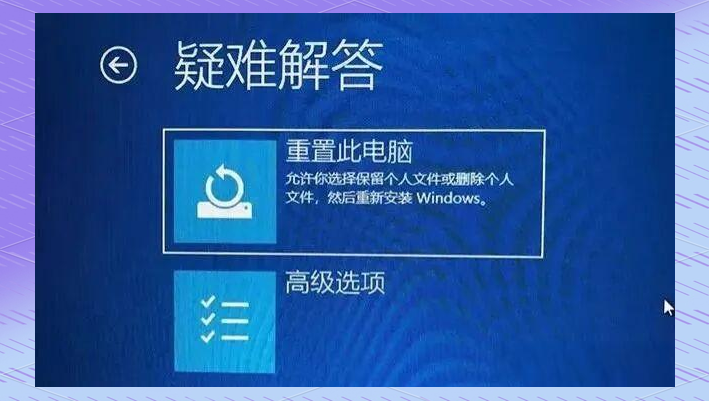
步骤1通过开始菜单重启并按住Shift键直接选择开始菜单中的“关机”选项,同时按住键盘上的 Shift键 不放,然后用鼠标点击“重启”此操作会触发高级启动模式步骤2选择“疑难解答”选项电脑重启后,会进入“选择一个选项”界面,此时选择 疑难解答该选项用于解决系统启动或运行中的问题步骤3进入。
Win10 开机强制进入安全模式的方法如下第一步强制关机触发修复按下开机键后,等待出现 Win10 徽标界面,长按电源键强制关机重复此操作 三次,系统会进入“正在诊断修复”界面,等待完成第二步进入自动修复界面修复完成后,系统会显示自动修复界面,选择右下角的 “高级选项”第三步选择疑难。

Win10强制进入安全模式的三种方式如下方法一通过系统设置 右击左下角“开始”按钮,选择“设置” 进入“更新和安全”选项 点击左侧的“恢复”,然后点击高级启动下面的“立即重新启动” 重启后按照屏幕提示进入安全模式方法二开机状态下通过高级选项 点击左下角“开始”按钮,选择电源。
F4启用安全模式仅加载基本驱动和服务F5启用带网络连接的安全模式额外支持网络功能F6启用带命令提示符的安全模式通过命令行操作注意事项若系统无法正常启动,可在开机时强制断电三次每次间隔10秒,系统会自动进入“自动修复”界面,后续步骤与上述方法一致进入安全模式后。
Win10强制进入安全模式的方法如下一初步操作 关机并重启首先,选择开始菜单中的“关机”选项在关机的同时,按住键盘上的“Shift”键不放,然后用鼠标点击“重启”二进入选择一个选项界面 选择疑难解答电脑正常重启后,会直接进入到一个“选择一个选项”的界面在这个界面中,选择“疑难解答。
win 10怎样强制进入安全模式方法步骤如下1直接选择开始菜单中的关机,同时按住 Shift 键不放然后用鼠标点击重启2正常重启电脑后会直接进入到选择一个选项,在这里我们选择疑难解答选项 3在疑难解答选项中选择高级选项 4在高级选项中我们选择启动设置选项 5在启动设置中,我们直接点击右下。
在win10系统中,可通过强制触发自动修复,再经由高级选项等步骤进入安全模式,具体操作如下强制关机并触发自动修复先将电脑关机,按下电源开机键,待电脑界面出现win10系统图标后,长按开机键强制关机重复此操作三次,电脑会自动诊断,认为出现故障后,会出现自动修复界面,点击界面中的“高级选项”。
Win10进入安全模式及强制进入安全模式的方法如下一通过运行窗口进入安全模式 打开运行窗口在桌面上按下win+R组合键,调出运行窗口输入命令在运行窗口中输入msconfig,回车进入设置引导选项在系统配置界面中,切换到引导选项卡,勾选安全引导,然后点击确定重启进入安全。
win10强制进安全模式怎么进入1首先把电脑开机,等到出现win10启动图标的时候,我们长按电源键给它强制关机,按照这个步骤重复操作三次,最后就能出现诊断你的电脑的界面,就可以看到自动修复界面了2当电脑出现自动修复界面时,我们选择右边的高级选项3到这个界面时选择疑难解答选项4然后在。
在Windows 10系统中强制进入安全模式的具体操作方法如下第一步触发自动修复机制在关机状态下,按下电源键启动计算机当Windows徽标四色窗口标志首次出现时,长按电源键强制关机重复此操作三次即开机后看到徽标即强制关机,共三次,系统将检测到异常启动并显示“正在准备自动修复”的提示第。
当电脑重启后一直卡着不动时,不少人都会想要强制进入安全模式,以修复相关的问题那么,Win10系统要如何才能强制进入安全模式呢下面就来分享一下安全模式强制进入的具体方法,感兴趣的朋友可不要错过了方法步骤 按下开机键待Win10系统徽标界面出现后,长按电源键强制关机重复三次强制关机后,便可。
Win10强制进入安全模式的方法如下关机并重启选择开始菜单中的关机选项,同时按住Shift键不放,然后用鼠标点击重启进入选择一个选项界面正常重启电脑后,会直接进入到一个选择界面,此时选择疑难解答选项选择高级选项在疑难解答界面中,选择高级选项选择启动设置在高级选项中,继续选择启动设置。
Win10系统强制进入安全模式的方法如下强制重启三次按下开机键启动Win10系统,待系统徽标界面出现后,长按电源键强制关机重复此操作三次,直到电脑进入“正在诊断修复”界面进入高级选项在自动修复界面出现后,选择“高级选项”依次选择疑难解答高级选项启动设置在高级选项菜单中,依次点击“。
win10怎样强制进入安全模式1强制重启,按下开机键后出现win10标志,然后长按电源键强制关机,再重复三次这样的操作2选择疑难解答选项,等一会会出现动修复界面,选择右下角的高级选项,然后选择高级选项3进入启动设置页面,选择高级选项后再点击启动设置4重启电脑,点击“重启”按钮,重启。
Windows 10强制进入安全模式有多种方法方法如下一种是在Windows 10启动时,如果出现卡在开机画面或者进不去系统的情况,可以尝试连续关机三次,这样电脑就会进入高级启动选项在这个界面选择疑难解答,然后选择高级选项,进入启动设置,点击重启重启后,在启动设置界面按F4或数字4键就可以进入安全模式。
Windows 10强制进入安全模式的方法如下方法一通过强制重启进入安全模式 强制重启三次按下开机键后等待出现Win10徽标界面,然后长按电源键强制关机重复此操作三次,直到出现“正在准备自动修复”界面进入自动修复界面等待系统自动诊断修复,随后会出现自动修复界面选择高级选项在自动修复界面中。
当遇到无法进入Windows 10系统的情况时,可以通过强制进入安全模式来解决问题具体步骤如下在Windows 10开机过程中,当微软图标下方出现转圈的小点时,应迅速进行判断并采取行动连续进行几次开机操作后,系统会在第三次启动时进入高级启动模式此时,用户应选择高级选项,然后依次点击“疑难解答”“。
转载请注明来自德立,本文标题:《10怎样强制进入安全模式》

 京公网安备11000000000001号
 京ICP备11000001号
还没有评论,来说两句吧...