
一调整字体为默认类型Excel默认根据字体计算行高以保证内容完整打印若当前字体导致显示不全,可将字体设置为“等线”后再打印适用场景对字体无特殊要求时优先使用二手动增加文字与边框距离若需使用仿宋等非默认字体,可通过以下步骤解决单元格内换行在文字前后按 Alt+回车 添加空行,扩大内容显示空间调整行高内容较少时;excel打印预览表格内容显示不全的处理方法如下工具原料机械革命S3 ProWindows11Excel 081打开EXCEL表格,进入打印预览界面,右侧预览框里仅显示了部分数据,打印不全2点击文件打印预览,预览里看到的表格内容只有一部分,有一部分没显示出来,并且也不存在下一页3由于在视图里的;当WPS中Excel内容打印不全时,可通过调整页面设置和打印格式解决,具体方法如下1 进入打印预览界面单击工具栏中的文件,在下拉菜单中选择打印,进入打印设置界面或直接点击快速访问工具栏中的打印预览图标,快速查看打印效果此步骤可直观发现内容缺失的具体位置如列宽超出范围行高不足。
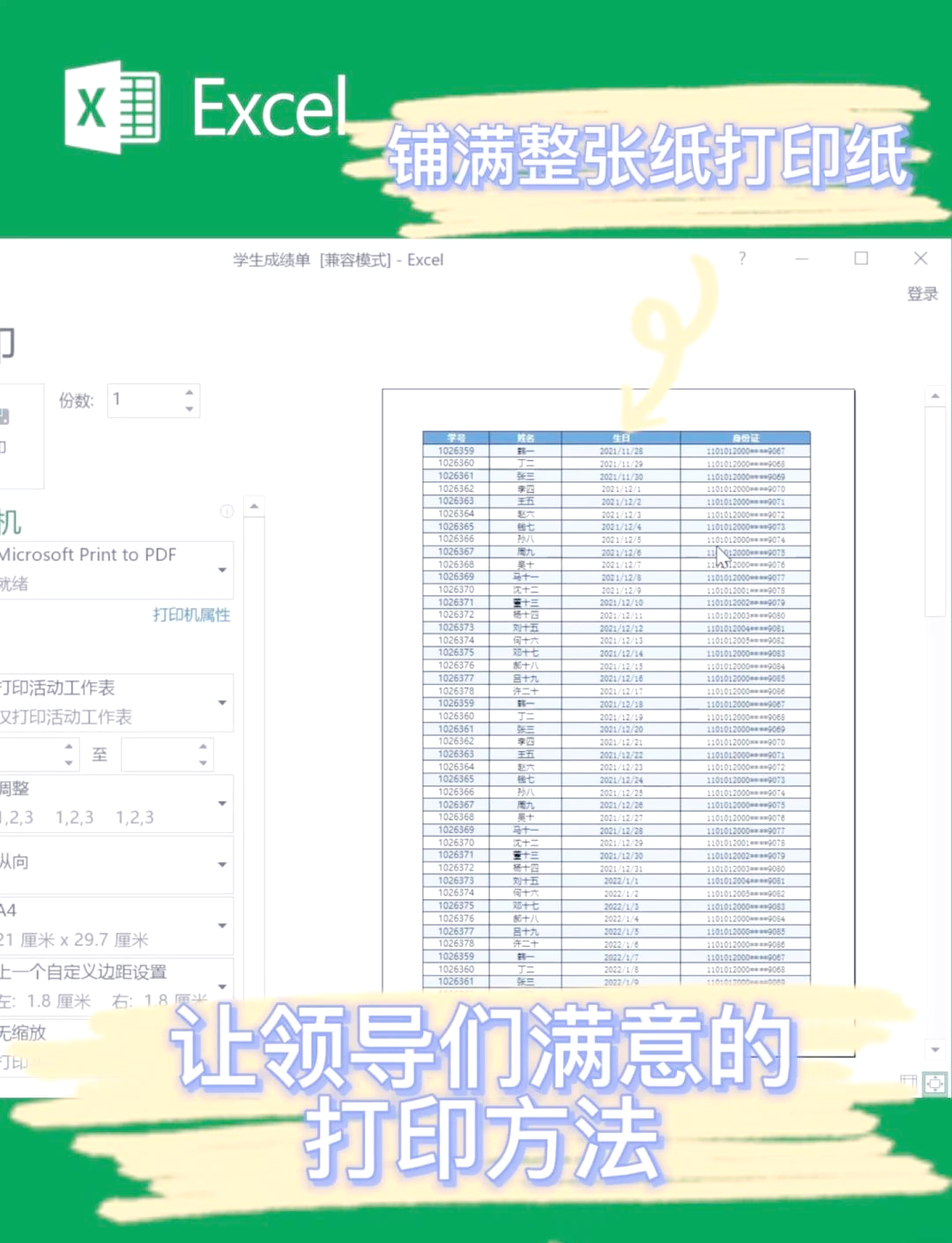
解决Excel表格内容打印不全的问题,可通过调整页面设置和页边距实现,具体操作如下步骤1打开Excel表格并进入打印预览界面首先点击打开Excel表格,进入表格窗口后,单击工具栏的文件,在下拉菜单中选择打印,再点击打印预览或直接单击快速访问工具栏中的打印预览图标步骤2进入页面设置调整;excel表格内容显示完整但打印不全的解决办法一检查并调整打印区域 查看打印线在Excel表格中,注意查看GH列中间的那条虚拟打印线,以确定内容是否超出了可打印范围如果最后一列或最后一行未显示在打印线内,说明这部分内容可能无法打印出来调整列宽和行高适当调整列宽和行高,确保所有需要打印的内容;字体和字号如果单元格内使用了较大的字体或字号,也可能导致内容在打印时显示不全可以尝试减小字体或字号来解决问题综上所述,解决Excel单元格打印预览时文字内容显示不完全的问题,需要根据具体情况选择合适的解决方法通过调整行高列宽启用或取消自动换行等操作,通常可以解决这个问题如果问题;1excel表格列数过多导致打印不全 EXCEL内容太多了,已经超过了一张纸,系统就会将超过内容的那一列单元格自动打印的下一页,所以导致内容无法布满全页此种情况,我们可以通过调整缩放比例来进行页面 调整2页面设置界面调整缩放比例到合适 3上述情况比较特殊,excel打印预览显示不全很多是因为设置。
在打印 Excel 表格时,多出一点内容,一页打不下? 1按住Ctrl+P 打印预览 2在设置,的最后一栏下拉列表中选择将工作表调整为 1页 02 调整页边距 除了用缩放功能把表格调整到一页,我们还可以通过调整表格在 A4 纸上的页边距,来调整表格的位置 1按住Ctrl+P 打印预览 2 在设置,页面选择页边距。
解决方法1首先在Excel表格中可以看到在表格中间显示打印预览的虚线,可以看到需要打印的内容有部分在虚线框的外面2点击表格左上角的“打印预览”按钮3进入打开预览页面后点击“缩放”,并将其设置为“无缩放”4然后点击“页边距”选择“自定义页边距”选项5在打开的设置页边距的窗口;可通过调整缩放比例页面方向纸张大小页边距单元格行高和列宽来解决Excel表格打印不全的问题具体方法如下调整缩放比例当Excel表格列数过多,内容超出一张纸的容纳范围时,系统会自动将超出部分打印到下一页,导致内容无法布满全页此时,可通过调整缩放比例来优化页面布局进入页面设置界面。
尝试调整列宽和行高以适应页面大小5 **使用分页预览**点击“视图”中的“分页预览”,查看内容的分页情况,通过拖动分页符调整内容分布,确保每页内容完整显示通过以上方法,通常可以解决Excel打印内容显示不全的问题,而无需依赖表格和图片的辅助说明;Excel打印预览显示不全的处理方法一调整缩放设置 当Excel表格内容较多,超出了一页的范围时,打印预览可能会显示不全此时,可以通过调整缩放设置来解决具体步骤点击“文件”“打印”在“设置”区域选择“缩放”选择“将工作表调整为一页”这样可以将整个工作表的内容缩减到一个页面内;Excel表格打印不全时,可通过调整表格至打印虚线框内解决,具体操作如下打开Excel表格双击Excel软件图标,找到并打开需要打印的表格文件进入打印预览界面点击顶部菜单栏中的“文件”选项,选择“打印”功能,此时预览窗口会显示当前表格的打印效果若发现内容显示不全如右侧或底部缺失,说明表格超出当前纸张的可打印范围;Excel单元格打印预览时文字内容显示不完全的解决方法 在Excel中,当进行打印预览时发现文字内容显示不完全,这通常是由于页面设置列宽调整或打印缩放比例等问题导致的以下是一些具体的解决方法一设置纸张方向为横向 步骤在Excel的菜单栏中,点击页面布局在页面布局选项卡中,找到并点击纸张。
可通过调整分页预览中的打印区域,将内容完整显示在一页纸上,解决打印预览显示不全的问题具体步骤如下打开Excel文档启动Excel软件,打开需要打印的文档进入打印预览点击顶部菜单栏的开始选项,在功能区找到并点击打印预览按钮,此时表格内容会被分割成多个部分,显示为多页纸的预览效果;Excel 打印显示不了全部内容Excel 打印显示不了全部内容,可通过调整页面设置如缩放比例页边距优化表格布局调整列宽行高设置打印区域等方法解决先点击 Excel “页面布局” 选项卡,在 “调整为合适大小” 组中,可调整 “缩放比例”,适当缩小比例,使表格内容能在一页完整显示表格跨页。
转载请注明来自德立,本文标题:《excel表格里的内容打印不全的处理办法》

 京公网安备11000000000001号
 京ICP备11000001号
还没有评论,来说两句吧...