
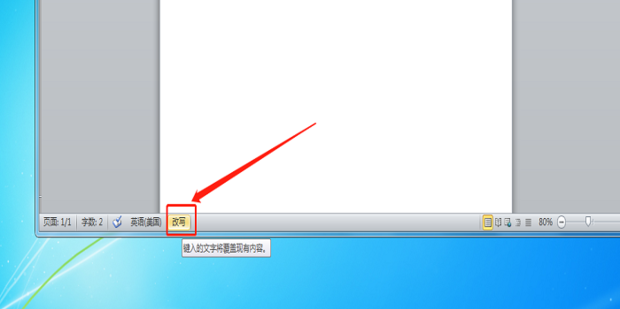
使用Word输入文字时,每输入一个文字,就会自动删除后面一个文字,这种情况称之谓改写模式把模式更改为插入模式即可解决,步骤如下所需材料Word 2007示例一首先鼠标左键双击打开该Word文档二进入Word文档界面后,点击Word底部的“改写”按钮三点击一次改写按钮后,会更改为“插入”字样。
Word打字时出现一个字后面自动消失一个字的问题是因为开启了改写模式,解决方法是关闭改写模式解决方案的详细描述如下确认当前模式当在Word中键入文字时,如果后面自动删除输入的字符,首先观察文档左下角的状态栏,查看是否显示“改写”如果显示的是“改写”,则表示当前处于改写模式切换模式点击。
1当word使用了改写模式后,输入文字时会替换掉光标后面第一个字, 2将鼠标置于Word状态栏,点击鼠标右键,勾选“改写” 3在状态栏点击“改写”按钮即可切换回插入模式 4切换回插入模式后,就可以在光标处插入文字了,按空格键就不会删除后面的字了 这样操作下来,word按空格会删除后面的字的问题就解决了,学会了的小伙。
1在Word中,如果您输入一个字,紧接着后面的一个字被删除,这可能是因为Word进入了改写模式在改写模式下,新输入的文字会替换掉光标后的文字2Word文档自动覆盖后续输入文字的现象,通常是由于文档被设置为改写模式改写模式是通过按下键盘上的Insert键来切换的大多数文本编辑软件默认处于插入模。
原因在Word中输入文字的时候按下了键盘上的“insert”按键,该按键为替换文字的按键解决方法1首先在打开的Word文档页面中将鼠标光标点击到原本的文字内容前面,可以看到此时显示的为选中光标后的文字的样式2然后在此状态下输入文字内容,可以发现光标后的文字已经被覆盖掉了3然后按一次键盘。
1首先在电脑中,打开Word办公软件,进入操作页面中,如下图所示2然后在Word界面,查看软件左下角的状态栏,可以找到“改写”图中红框这两个字,证明是因为处于改写状态而造成后面的字消失,单击“改写”3最后“改写”变成“插入”图中红框状态,则再打字就不会出现后面字消失的情况。
打字打一个字吞一个字将word的输入模式更改为插入即可解决Word是我们日常办公非常有利的工具,不仅快速便捷,而且操作非常简单但是如果不会使用的话,就会出现一些问题比如最常见的打字覆盖问题,就是在打字的时候,后面的文字被吞掉1原因正常情况下,word的输入模式为“插入”模式,在这种模式。
可能是因为按住了键盘的 insert键,导致输入时的状态是改写,所以输入一个字,后面的字就消失了,只需要在按住一次insert键或者点击Word状态栏上的改写就可以取消这个状态具体解决办法如下1正常情况下,word的输入模式为插入模式,在这种模式下输入文字后,文字会插入到光标所在的位置,且不。
答案Word在打字时出现输入一个字后后面的字消失的情况,通常是因为误触了删除键或称为“退格键”这种情况通常在插入文本的过程中由于按下特殊的按键组合导致详细解释1 误触退格键 当用户在Word中输入文字时,如果不小心按到了退格键,就会导致当前光标位置后的文字被删除尤其是在快速输入时。
转载请注明来自德立,本文标题:《word打字为何打一个字后面的字就消除了》

 京公网安备11000000000001号
 京ICP备11000001号
还没有评论,来说两句吧...