
启动SQL Server服务 修改端口后,尝试启动SQL Server服务,这次服务成功启动,没有遇到之前的错误四总结 在Windows 11系统下安装SQL Server 2012时。
针对Windows7系统安装SQL Server 2012时提示操作系统不符合最低要求的问题,可以采取以下两种解决方法方法一安装Windows 7 SP1补丁 下载SP1补丁包访问Windows官方网站,找到适用于Windows 7的Service Pack 1SP1补丁包下载页面根据你的Windows 7版本32位或64位选择合适的补丁包进行下载安装。
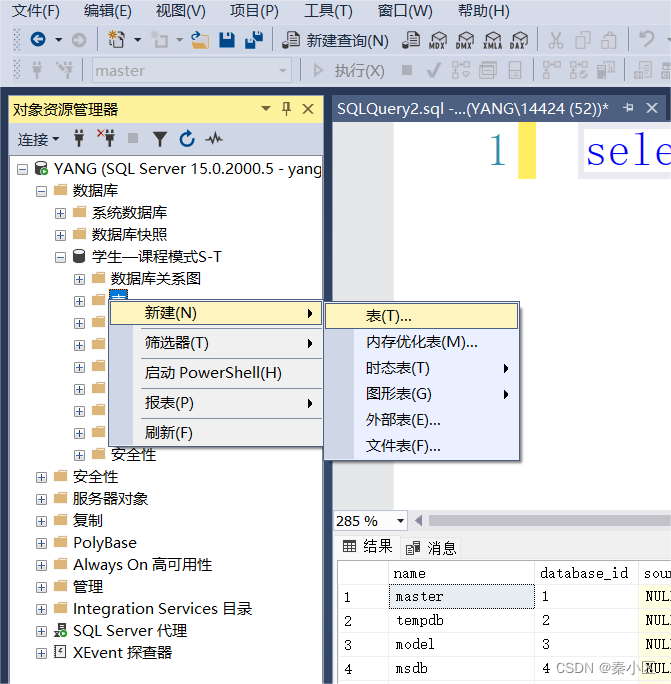
步骤在安装界面,首先点击“系统配置检查器”进行电脑配置检查结果若显示“已通过”,则表明当前电脑配置满足SQL Server 2012的安装要求,可以点击“确定”进行下一步安装若存在不通过项,需根据提示进行相应调整,如重启电脑等若“重新启动计算机”显示不通过,可百度搜索解决方法二选择安装。
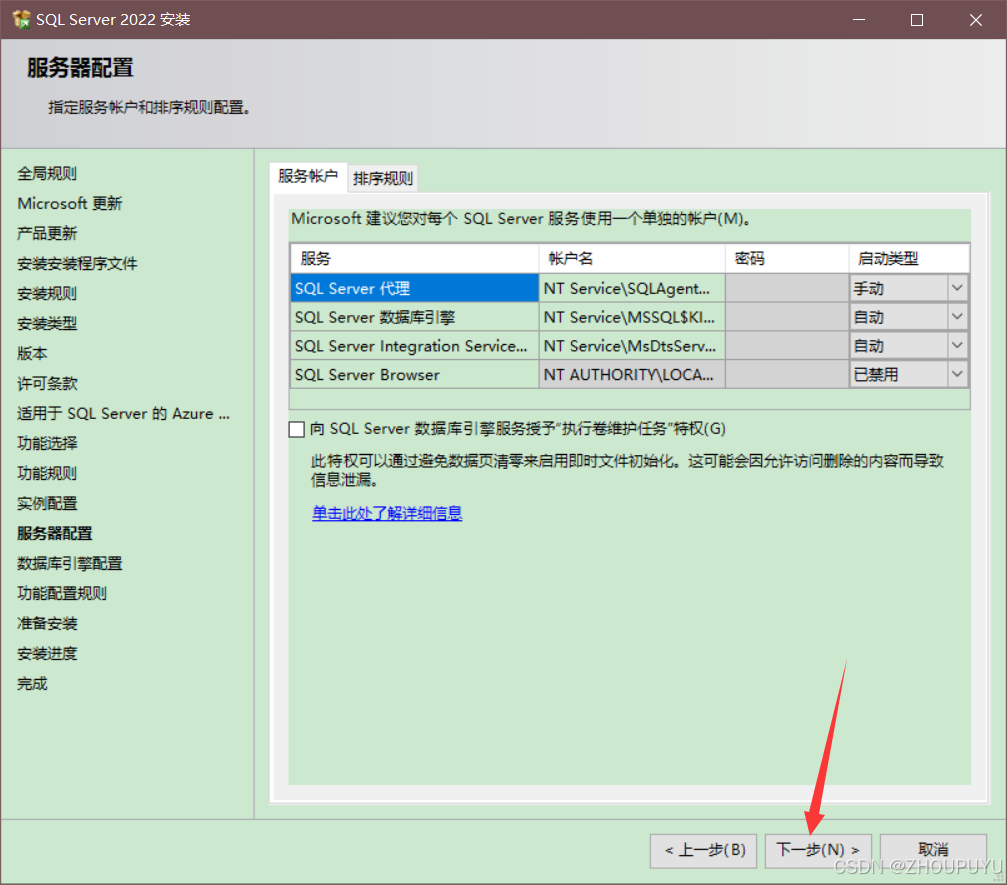
点击“安装”按钮开始安装SQL Server 2012安装过程中可能会显示进度条,耐心等待直至安装完成安装完成后,系统会提示安装成功,可以点击“完成”按钮退出安装界面安装完成后,可以打开SQL Server配置管理器,检查安装是否成功确保SQL Server服务已经启动,配置正确,可以开始使用SQL Server 2012进行数据库。
SQL Server 2012安装 SQL 2012安装出错的解决方法注意1如果OS是win7或者win2008+等,这些需要打上SP1的补丁才可以安装安装前SQL也会检查一下,会提示的,否则将无法安装2如果Visual Studio 2010 Sp1SQL Server 2008 r2 Sp1这些补丁,那么最好安装前卸载它,否则会安装失败的具体步骤1。
转载请注明来自德立,本文标题:《sqlserver2012怎么安装?》

 京公网安备11000000000001号
 京ICP备11000001号
还没有评论,来说两句吧...