
1、3直接在命令行输入命令HATCH,或命令快捷键H点击回车键 2执行命令后,会弹出图案填充和渐变色对话框,可以根据实际需求选择填充方式图案填充渐变色填充 下面我纯色填充为例,来给大家简单介绍一下CAD颜色填充步骤 1在图案填充选项卡中,点击图案后的按钮,在弹出的填充图案选项板中,点击切换至其他预。
2、Excel填充颜色快捷键大全 一快捷键汇总 1 填充当前选定区域的快捷键为Ctrl + Shift + F2 快速填充句柄快捷键为Ctrl + D或Ctrl + R分别用于向下填充和向右填充3 条件格式快捷键为Alt + T + C,通过该快捷键可以快速给特定条件下的单元格添加颜色填充4 自定义填充快捷键可以根据个。
3、Excel表格,填充底色的快捷键是ALT+H,然后接着再按H或者再按一次ALT+H也可以当我们需要为Excel某些单元格添加底色时,按动ALT+H+H 后,系统会自动调动调色板窗口,然后点击选择合适的颜色,确认即可其实,在我们按动第一次ALT+H的时候,excel系统还提供了各种操作上的快简介提示,如ALT+。
4、Excel填充颜色的快捷键是Ctrl + Shift + F,用于快速填充格式或数据以下是对这一快捷键的设置方式的 一快捷键设置 Excel的快捷键功能可以自定义设置,具体步骤如下1 打开Excel选项,选择ldquo自定义功能区rdquo2 在自定义功能区中选择ldquo快捷键rdquo,在列表中找到填充颜色的选。
5、一打开Excel,按下Alt键显示面板快捷键,然后点击开始菜单的快捷键H键二 接着点击填充颜色的快捷键H键三打开填充颜色列表后,使用方向键选中所需颜色,按回车键填充若颜色列表内没有满意颜色,可按M键打开其他颜色四打开颜色表后,按Tab键把光标切换到色谱上,使用方向键选中所需颜色。
6、1填充前景色快捷键是Alt+Delete 当用户需要将选择的区域填充为一种颜色的时候,用户可以先将前景色设置为需要的颜色,然后直接按住键盘上的Alt键和Delete键就可以快速将选区填充上色了2填充背景色快捷键是Ctrl+delete 当用户常用的色彩有好几种,前景色已经被占用的时候,用户也可以将背景色设置成。
7、一填充颜色的基本快捷键 1 使用快捷键“Ctrl + 1”可以打开格式设置窗口,在其中的“填充”选项卡里选择所需颜色2 直接使用快捷键“Ctrl + Shift + F”可以快速打开字体与填充颜色的设置面板,在这里可以选择或自定义填充颜色二特定操作的填充快捷键 对于特定的数据区域,如已经选中需要填充。
8、excel表格填充颜色的快捷命令是Ctrl+M工具office excel 步骤1打开office excel,点击开发工具下边的录制宏,进入录制阶段2excel表格填充颜色的快捷命令是Ctrl+M,填一个M就好了3选择一个单元格,然后把它填成红色,点击停止录制,现在宏录制完毕了excel表格填充颜色的快捷命令是Ctrl+M。
9、ps中“Ctrl”键+“Del”键是填充背景色的快捷键,“Alt”键+“Del”键是填充前景色的快捷键,“Shift”键+“F5”键是是打开填充面板的快捷键1将图片拖入ps,需要填充的地方建立选区,以图中的心形为例,选区将会以虚线显示2查看左侧工具栏,最底部有前背景色按钮,前景色是左上角的图标。
10、1填充前景色快捷键是Alt+Delete 当我们需要将选择的区域填充为一种颜色的时候,我们可以先将前景色设置为需要的颜色,然后直接按住键盘上的Alt键和Delete键就可以快速将选区填充上色了2填充背景色快捷键是Ctrl+Delete 当我们常用的色彩有好几种,前景色已经被占用的时候,我们也可以将背景色设置成。
11、excel填充颜色有快捷键图片里黄色背景的就是填充过颜色的表格 如果只是只操作填充颜色,可以先点击一次填充颜色按钮,在下次一继续填充的时候按F4就可以了,F4是重复上一步操作设置固定的快捷键,首先找到“工具”“宏”“录制新宏”这就开始设置新的快捷键。
12、在Excel中,填充颜色的快捷键是油漆桶快捷键,该快捷键可以通过设置自定义或使用默认的快捷键来实现以下是关于Excel填充颜色快捷键的详细说明一使用默认快捷键 打开Excel文件后,选择要填充颜色的单元格或单元格区域在工具栏中找到油漆桶图标并点击,这会打开颜色填充的选项油漆桶图标通常位于Excel。
13、2用魔棒或别的先区工具把背景选出来,按delete删除背景色,把主体单独一个图层3新建一个图层,作为背景图层,方便填充颜色4设置前景色和背景色,默认黑白色,可以按X键互换前景和背景色,可用吸管工具吸取图片的颜色用来重设前背景色5在背景图层中,按ctrl+a选中,再按快捷键ctrl+delete。
14、PS的填充工具在编辑选项中,快捷键是shift+F51电脑打开PS,点击编辑2点击编辑之后,就可以看到填充选项3点击填充之后,就可以在内容中选择填充的选项了4如果要填充颜色,可以点击左侧工具栏中的前景色,然后按快捷键Alt+DEl键填充前景色。
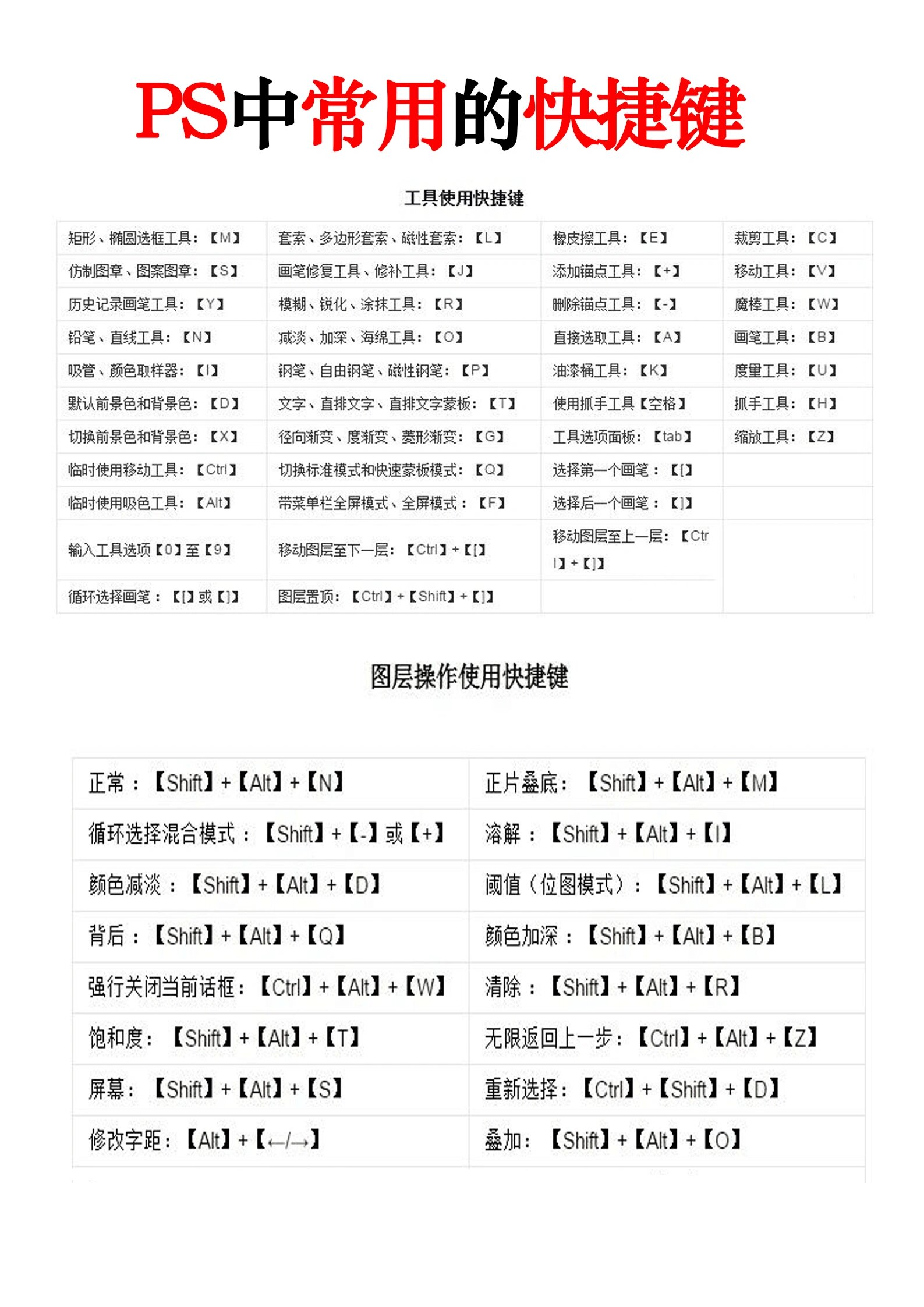
15、3选择右键填充 4色板打开后,只要用鼠标选中你需要的颜色就可以,也可以输入想要颜色的数值 5颜色确定后,颜色就填充好了 6当然除了这个,也有颜色填充快捷键,填充前景色Alt+Delete,填充背景色Ctrl+Delete,这是改变前景色和背景色就可以了 ps填充颜色怎么弄快捷键 1演示使用的软件。
16、Mac版PS的色彩填充快捷键是前景色填充快捷键是分别是option+Delete,背景色填充是command+DeletePS的色彩填充使用办法如下1电脑打开Photoshop软件,然后点击左侧工具中的椭圆工具2点击椭圆工具后,在画布上画一个椭圆3画好椭圆后,点击左侧工具的前景色4点击前景色进入拾色器,输入RGB。
17、使用快捷键Ctrl+D或Ctrl+R进行填充单元格PS填充前景色的快捷键是alt+Delete,或者使用Alt+Backspace也可以填充前景色PS填充背景色的快捷键是ctrl+Delete,或者使用ctrl+Backspace也可以填充背景色使用键盘上的D键可将前景色和背景色快速切换为黑白填充色使用键盘上的X键,交换前景色和背景色。
18、直接进行颜色的选择和填充但对于熟悉快捷键的用户来说,使用Ctrl+K组合键无疑更加快速和方便此外,为了更好地提高工作效率,建议用户熟悉和掌握其他常用的WPS快捷键,以更高效地完成各种操作以上内容简洁明了地解释了WPS文字填充颜色的快捷键是什么,并详细说明了如何使用该快捷键进行操作。
转载请注明来自德立,本文标题:《填充颜色的快捷键是什么》

 京公网安备11000000000001号
 京ICP备11000001号
还没有评论,来说两句吧...