
1、1Word不能像Excel一样实现一页的移动复制到别的Word当中,只能够使用光标选择需要移动的文件,复制一下2在需要插入的Word当中,点击右键选择保留原格式粘贴,一般能够尽可能的按照原本的格式迁移到新的Word当中,点击下面的选择性粘贴还可以在WPS文字 文件 对象,带格式文本HTML无格式文本等。
2、方法一手动拖动调整位置选中文本框点击文本框边缘,待出现十字箭头光标移动符号时,表示文本框已被选中自由移动按住鼠标左键拖动十字箭头,将文本框移动到目标位置方法二精确对齐居中等距分布进入格式选项卡选中文本框后,点击顶部菜单栏的 格式 选项卡需确保已切换至“绘图工具”或。
3、1首先新建一个Word文本,用于操作演示如何在Word中移动文本框2选择菜单栏中的插入工具,在插入工具栏下单击文本框打开插入3这时文本框已经插入至Word文档中,文本框大小与边框颜色可以根据需求设置4然后鼠标点击文本框任意处,这时文本框的四个边都显示出来了,然后将鼠标放在任意一条边上。
4、如果在Word文档中的文本框上下无法移动,可以尝试以下几种解决方法1 确保文本框没有被锁定右键单击文本框,选择“锁定位置”,确保复选框未被选中2 检查文本框的布局选项右键单击文本框,选择“布局选项”,在“文本框”选项卡中,查看是否选择了“不锁定”或“相对于页面”选项3 调整文。
5、打开文档点击电脑中的Word文档并打开选中文本框进入Word界面后,用鼠标单击需要设置的文本框,使其处于选中状态打开布局选项在文本框被选中的状态下,找到Word界面右侧出现的红色框标志通常为“布局选项”按钮,点击该标志勾选随文字移动在弹出的布局选项窗口中,找到“随文字移动”选项。
6、方法一使用剪切和粘贴功能 选中文本框首先,使用鼠标或键盘快捷键如Shift+方向键选中你想要移动的文本框剪切文本框按下Ctrl+X组合键,或者使用Word开始菜单中的“剪切”工具,将选中的文本框剪切到剪贴板定位光标将光标移动到你想放置文本框的新位置这可以是文档中的任意位置,包括其他。
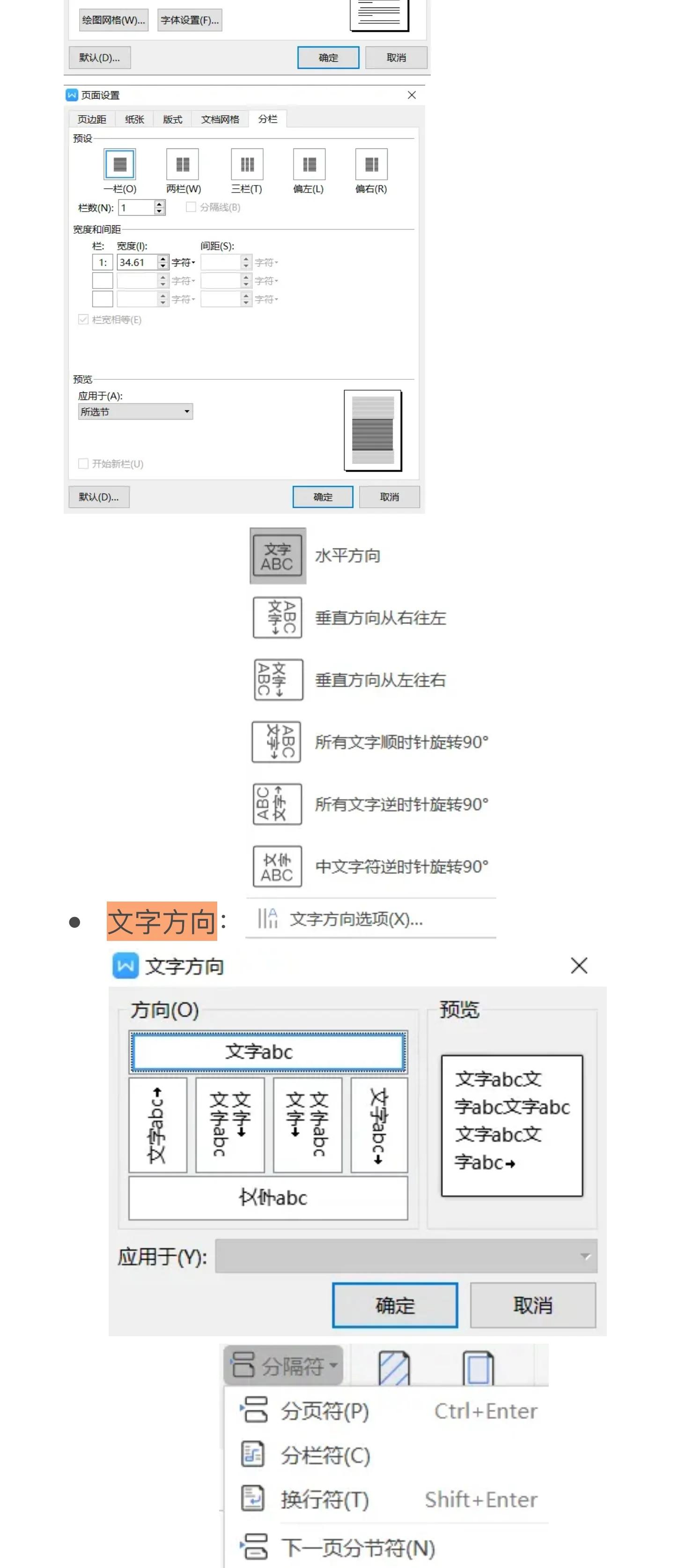
7、在Word中移动文本框的步骤如下一插入文本框 首先,在新建的Word文档中,通过菜单栏选择“插入”工具在插入工具栏下,单击“文本框”以插入文本框此时,文本框已被插入至Word文档中,可以根据需求调整文本框的大小与边框颜色二选中文本框 接下来,鼠标点击文本框内的任意位置这时,文本框的。
8、在Word中,你可以使用两种方法来整体移动文本框和线条方法1使用鼠标拖动 1 选择要移动的文本框或线条,它将被选中并显示小方框和线条上的调整手柄2 将鼠标移动到文本框或线条上的边缘,鼠标指针将变为四方箭头3 按住鼠标左键不放,同时拖动鼠标来移动文本框或线条到新的位置4 松开鼠标。
9、打开Word文档点击电脑中的Word文档,启动程序并进入编辑界面选中目标文本框在文档中找到需要设置的文本框,用鼠标单击选中打开文本框设置选项选中文本框后,点击文本框右侧出现的布局选项标志通常为一个小图标选择“随文字移动”在弹出的选项菜单中,勾选随文字移动选项此设置可确保文本。
10、才能一起移动以下步骤以word2007软件为例1首先在电脑上打开目标文档,如图所示2然后按下键盘上的“ctrl”键,如图所示3按住ctrl键不放,用鼠标选中所有文本框4然后当鼠标箭头变成一个十字标的时候,就可以进行移动5最后按个人需要将文本框移动到目标位置即可。
11、当你需要将多个文本框合并并移动时,可以采取以下步骤首先,在您的文档中定位所有需要处理的文本框确保它们已经打开并准备好操作接下来,按住键盘上的quotCtrlquot键,这将在选择模式下激活此时,鼠标会变成十字标记利用这个十字标记,用鼠标左键逐个或同时选取所有你想要移动的文本框确保所有的文本框都被选中一旦文本框被选中,鼠标箭。
12、在Word中移动文本框的步骤如下1 点击文本框首先,用鼠标点击文本框内的任意位置,此时文本框的四周会出现边框线2 拖动文本框接着,将鼠标指针移动到文本框的任意一条边上,当鼠标指针变为十字箭头图标时,按住鼠标左键不放3 移动至目标位置然后,拖动文本框到你希望放置的位置,松开。

13、在Word中移动文本框的步骤如下点击文本框首先,用鼠标点击想要移动的文本框内的任意位置此时,文本框的四个边框将显示出来拖动文本框将鼠标指针移至文本框的任意一条边上,直到鼠标指针变为十字箭头图标按住鼠标左键不放,然后拖动文本框至你希望放置的新位置释放鼠标当文本框移动到你。
14、在Microsoft Word中,你可以使用文本框来创建一个可移动的容器,并在其中放置文字和其他内容如果你想要移动文本框而保持内部文字不动,可以按照以下步骤进行操作1 打开Microsoft Word并创建一个新文档2 在插入菜单中,选择quot文本框quot选项在弹出的菜单中,选择一个你喜欢的文本框样式这将在文档。
15、在Word中移动文本框的位置,可以通过以下两种方式实现直接拖动操作说明如果文本框是新建的或者当前处于选中状态,你可以直接将鼠标指针放在文本框的边框上,当鼠标指针变为可移动的图标时,按住鼠标左键并拖动文本框到你想要的位置注意事项确保在拖动过程中不要松开鼠标左键,直到文本框到达目标位置。
转载请注明来自德立,本文标题:《在Word中如何移动文本框》

 京公网安备11000000000001号
 京ICP备11000001号
还没有评论,来说两句吧...