
电脑C盘变红满了,可以通过以下7个技巧进行清理一使用小番茄C盘清理工具 磁盘清理下载并安装小番茄C盘清理工具,点击“开始扫描”,扫描完成后勾选需要清理的文件,点击“立即清理”以释放C盘空间二文件搬家 大文件搬家同样使用小番茄C盘清理工具,点击“大文件搬家”,扫描本地大文件后,勾选;当电脑C盘满了,可以通过以下几种方式清理帮生成的相关文件1 清理聊天记录打开,点击左上角的设置图标,选择“设置”,在弹出的窗口中选择“聊天记录与文件”,然后点击“清空所有聊天记录”,确认清空2 清理下载文件找到的下载文件夹,一般位于quotC\Users\用户名\documents\Tencent。
一清理临时文件 按住 win+r,在运行框中,输入 %temp%,回车后即可进入电脑的临时文件窗口在弹窗的临时文件窗口中,全选里面的文件夹,按住 shift+delete 键,全部删除,如果遇到删除不掉的选择跳过即可二清理C盘垃圾 按住 win+r,在运行框中输入 cleanmgr,点击确定或回车即可进入清理C盘窗口;方法1磁盘清理 右键点击C盘,选择“属性”点击“磁盘清理”,勾选“Windows更新清理”和“临时文件”点击“清理系统文件”能多清出28GB空间,重点清理“系统错误内存转储文件”方法2存储感知设置 Win1011搜索“存储设置”并打开开启“存储感知”,设置每周自动清理C盘在“临时文件”里删除。
电脑C盘太满了如何清理C盘清理最干净的方法 一删除C盘的垃圾文件 打开系统设置打开开始菜单,找到并点击“设置”选项,进入系统设置界面进入存储设置在系统设置窗口中,点击“系统”选项,然后点击左侧的“存储”设置,进入系统存储相关设置查看C盘占用情况在存储设置中,可以查看本地存储的占用;当电脑系统盘C盘空间已满时,可通过使用电脑管家工具进行系统盘瘦身的方式安全清理空间,具体操作如下准备工具确保电脑已安装电脑管家软件进入工具箱打开电脑管家主界面,点击右侧工具箱选项选择系统盘瘦身在工具箱列表中找到系统盘瘦身功能并点击启动扫描系统显示C盘空间使用情况后,点击。
更改软件下载路径若未更改浏览器下载保存路径,下载的文件会默认放置在C盘,可通过修改下载文件的默认位置改善C盘空间不足的问题不同浏览器的设置方法不同,需根据具体浏览器进行操作使用电脑垃圾清理工具若以上方法未能有效解决问题,可借助垃圾清理工具,如CCleaner等对于不确定是否能删除的文件,请勿。
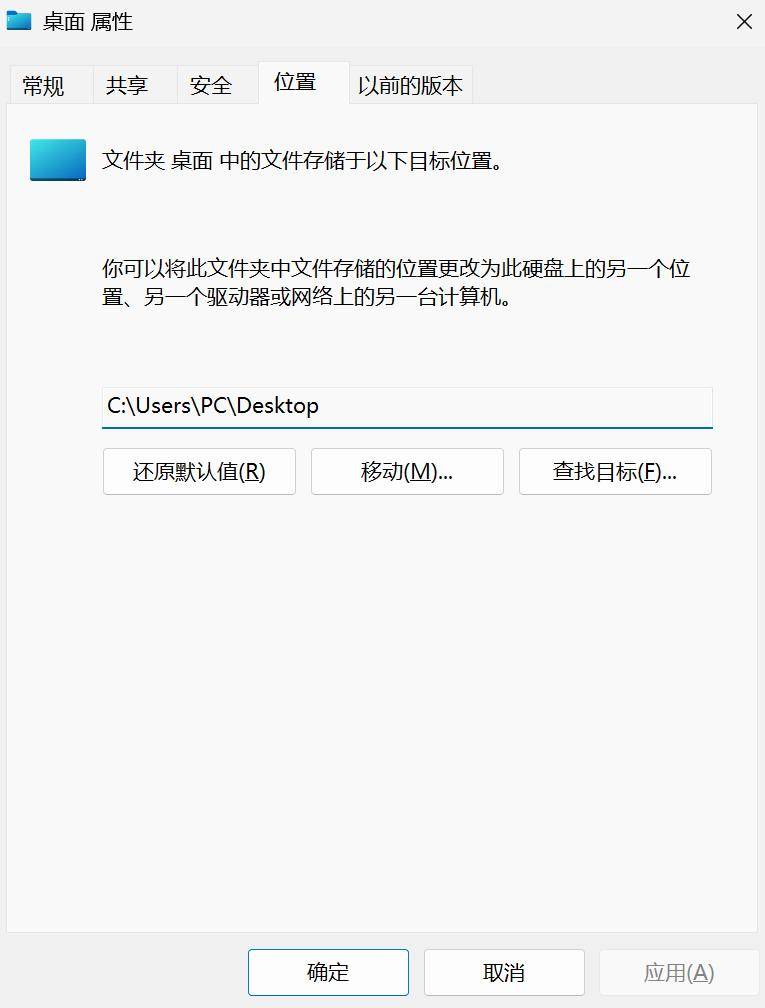
当电脑C盘满了,可以通过以下方法进行清理磁盘清理打开ldquo此电脑rdquo,右键点击C盘,选择ldquo属性rdquo,在弹出的属性窗口中,点击ldquo磁盘清理rdquo按钮,系统会开始扫描可以清理的文件,如临时文件回收站文件系统更新备份文件等,扫描完成后,勾选想要清理的文件类型,然后点击;一手动清理与系统自带工具 使用系统“磁盘清理”打开“此电脑”,右键点击C盘,选择“属性”在“常规”选项卡下,点击“磁盘清理”按钮勾选“临时文件”“回收站”“缩略图”等类别,点击“确定”如需更加彻底,可在磁盘清理对话框中点选“清理系统文件”,清理Windows旧版本文件安装日志等适。
Win10 C盘满了怎么清理快速清理的5个方法当Win10系统的C盘满了,会直接影响电脑的运行速度和系统性能以下是五种快速清理C盘的方法,帮助你有效释放存储空间方法1清理回收站释放内存 回收站中的文件虽然已被删除,但仍会占用磁盘空间清理回收站可以迅速释放C盘内存步骤在桌面上找到并进入;可以通过清理下载的文件和移除大文件清理系统临时文件和升级遗留的windowsold文件清理休眠文件这3个方法高效清理C盘,释放空间清理下载的文件和移除大文件 进入计算机,在左侧下拉找到下载,这里储存着平时下载的软件文档图片等将一些不需要的安装包文件等删除,可释放部分C盘空间移除大文件。
Win7电脑C盘满了的清理方法及技巧如下一使用磁盘清理工具 打开磁盘清理首先,打开“计算机”,右键点击C盘,选择“属性”,然后点击“磁盘清理”磁盘清理工具会扫描C盘,并列出占用空间较大的文件和文件夹选择删除文件在扫描完成后,磁盘清理工具会列出可以安全删除的文件类别,如临时文件回收站。
点击“配置存储感知或立即运行”,在配置中选择自动清理的时间电脑将在设定的时间自动清理不需要的临时文件和回收站文件补充C盘其他可删除文件 使用Windows+R打开运行,输入%temp%后删除临时文件与技巧1重复,但强调其重要性输入CWindowsSoftwareDistributionDownload,删除该文件夹中的文件Windows;C盘满了可以通过以下6个简单方法进行清理,帮助C盘瘦身一驱散临时文件,让C盘轻松减重 临时文件是电脑在使用过程中产生的,它们占据着宝贵的存储空间为了删除这些临时文件,可以按下Win + R键,打开“运行”对话框,输入“%temp%”不包含引号并按下回车键这将打开一个文件夹,里面包含了所有。
方法一使用专业工具一键清理 使用如金山毒霸等专业的C盘清理工具,可以一键清理垃圾文件和冗余文件,安全高效步骤下载并安装最新版金山毒霸打开软件,点击C盘瘦身功能等待工具自动扫描完成后,查看扫描结果确认无误后点击一键瘦身执行清理清理完成后,建议重启电脑使设置生效优势智能;电脑C盘满了怎么清理6个方法帮电脑减负 当电脑C盘的存储空间不足时,会严重影响电脑的运行效率,甚至可能导致硬件受损以下是6个有效的清理C盘空间的方法,帮助你的电脑减负方法一卸载多余的程序 用户在安装应用程序时,通常会默认安装在C盘上,从而产生许多不必要的程序文件,占用了大量C盘空间。
清理C盘空间的6个方法释放C盘空间 操作步骤打开电脑桌面的“此电脑”,找到“本地磁盘C”,鼠标右击选择“属性”进入“属性”面板后,点击“磁盘清理”,然后勾选要删除的文件如临时文件回收站文件等,最后按下“确定”即可释放C盘空间自动清理文件 操作步骤按下快捷键“Win+I”进入设置。
转载请注明来自德立,本文标题:《电脑c盘满了怎么清理技巧》

 京公网安备11000000000001号
 京ICP备11000001号
还没有评论,来说两句吧...