
1右键点击开始菜单按钮,选择任务管理器选项进入2在页面中选择进程选项卡,然后选择Windows资源管理器,右键点击重新启动3然后再点击页面上方的文件选项卡,选择运行新任务4在弹出来的运行框中输入explorerexe,并将下方的以系统管理权限创建此任务打勾,点。
2再打开后的注册表编辑器,依次展开并定位到HKEY_LOCAL_MACHINE\SOFTWARE\Microsoft\Windows NT\CurrentVersion\Image File Execution Options,再展开Image File Execution Options,在其下找到explorerexe,右键删除3重启动电脑即可Win10系统开机出现黑屏且运行不了explorerexe问题的解决方法就介绍到。
许多用户反馈,电脑在开机时黑屏,只显示鼠标箭头本文提供四个解决步骤检查硬件进入安全模式修复启动更新显卡驱动操作环境惠普HP战X,Windows 10系统 方法1检查硬件设备 Win10开机黑屏只显示鼠标,首先考虑硬件问题台式机用户请检查电源内存显卡等设备是否连接稳固笔记本用户则建议先。
笔记本安装Windows10系统后出现了非常奇怪的情况,每次电脑开机后总是黑屏无法进入桌面,只有按电源键强制关机后重启才能进入系统,这是怎么回事呢下面我们的小编就为大家分享Win10开机后黑屏需强制关机再开机才能进桌面的解决方法故障原因分析其实,该问题主要是由于Win10快速启动和你的电脑不兼容导致的。
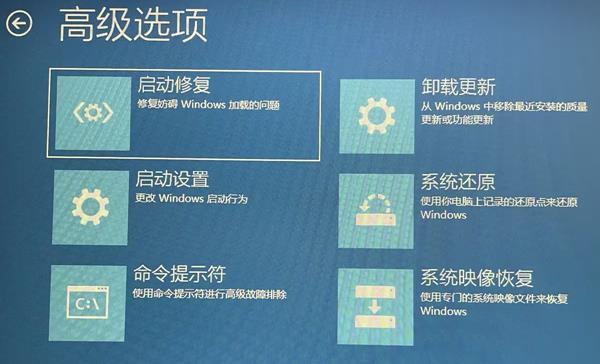
WIN10进入系统后黑屏首先检查一下是否因为显示器的刷新频率设置过高而导致的,进入安全模式后右击桌面并选择“属性”,在打开的窗口中选择“设置”选项卡,单击“高级”按钮,选择“监视器”选项卡,将“屏幕刷新频率”设置低一些即可如果还不能解决问题,考虑显卡的驱动程序是否有问题,在安全模式下将。
推荐ghost win10系统下载 解决方法关闭Win10快速启动 1单击开始菜单选择“设置”,进入到设置后选择“系统”2打开系统后选择“电源和睡眠”,并在右侧选择“其他电源选项”3打开“电源选项”中找到“更改电源按钮的功能”,这个和win81是一样的4进入后,点击上方“更改当前不。
解决Win10开机桌面黑屏问题的方法如下调出任务管理器按下键盘上的Ctrl+Shift+Esc组合键,正确调出任务管理器查看详细信息在任务管理器窗口中,点击底部的“详细信息”标签,以查看更详细的进程信息找到Windows登录应用程序在详细信息列表中,找到并选中“Windows登录应用程序”进程结束任务右键。
1按“ctrl+alt+del”组合键,调出任务管理器,点击“详细信息”2之后点击文件新建任务,输入explorerexe3待进入桌面后,鼠标右键任务栏,选择任务管理器,之后点击文件新建任务,输入msconfig,勾选以系统管理员权限,进入系统配置界面,点选有选择的启动,取消加载启动项的勾选4建议暂时。
解决方法1重新启动计算机,并在开机时按 F8,之后选择 “安全模式” 或者 “带网络的安全模式” 进入系统2进入系统安全模式后,按 Win+R 打开“运行”窗口,输入 regedit 并回车以打开注册表编辑器3按路径找到 HKEY_LOCAL_MACHINE\SOFTWARE\Microsoft\Windows NT\Current。
转载请注明来自德立,本文标题:《win10开机黑屏解决方法》

 京公网安备11000000000001号
 京ICP备11000001号
还没有评论,来说两句吧...