
Win10系统电脑网络连接不可用的最全解决方案如下一有线网络连接不可用的解决方法 1检查网线状态首先查看网线外观是否有破损或断裂,若外观正常,尝试重新插拔网线两端电脑端和路由器调制解调器端,确保连接牢固2更换网线测试若重新插拔无效,使用另一根已知正常的网线替换当前网线,排除网线故障的可能性3确认网。
win10网络显示未连接连接不可用时,可通过设置网络参数解决,具体步骤如下进入Windows设置在桌面左下角点击开始菜单,选择设置图标齿轮形状进入系统设置界面选择网络和Internet选项在设置界面中,点击网络和Internet模块,进入网络管理页面打开适配器设置在网络和Internet页面左侧导航栏中,点击状态选项。
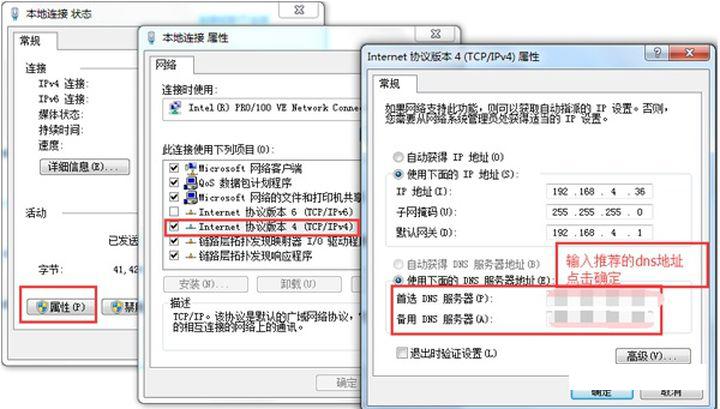
WIN10网络不可用的解决办法如下启用网络适配器右键点击电脑右下角的网络按钮,选择打开网络和Internet设置点击以太网更改适配器选项,找到对应的网线连接选项如“以太网”若显示为禁用状态,右键选择启用,重新激活网络连接检查物理连接 插口与网线重新插拔网线,观察电脑接口。
根据你提供的信息,你的Win10系统网络连接不可用,但是网卡驱动显示为正常状态,WLAN自动配置服务出现了错误代码1068的问题这可能与WLAN自动配置服务或相关设置有关你可以尝试重新启动WLAN自动配置服务,或者重新安装网卡驱动程序重新安装驱动的具体步骤可以参考我之前提供的WLAN属性截图,点击“配置”选项。
当win10系统笔记本出现无线连接不可用时,可按以下方法解决确认无线网卡开关状态首先检查笔记本的物理无线网卡开关是否开启若存在物理开关,将其向右侧拨动至开启状态,此时无线网卡指示灯应亮起若未找到物理开关,则需通过功能键开启需确保已安装电源管理和无线网卡驱动,随后按下Fn+F5或F7F9等。
1右击桌面左上角的“Windows”按钮,从右键单击菜单中选择“运行”项以打开“运行”窗口直接按Windows+R快捷打开2从在打开的“运行”窗口中,键入“cmd”并按Enter键进入MSDOS界面3打开命令提示符窗口后,输入命令“ping router intranet address”并按Enter键以检查计算机网卡与路由器之间。
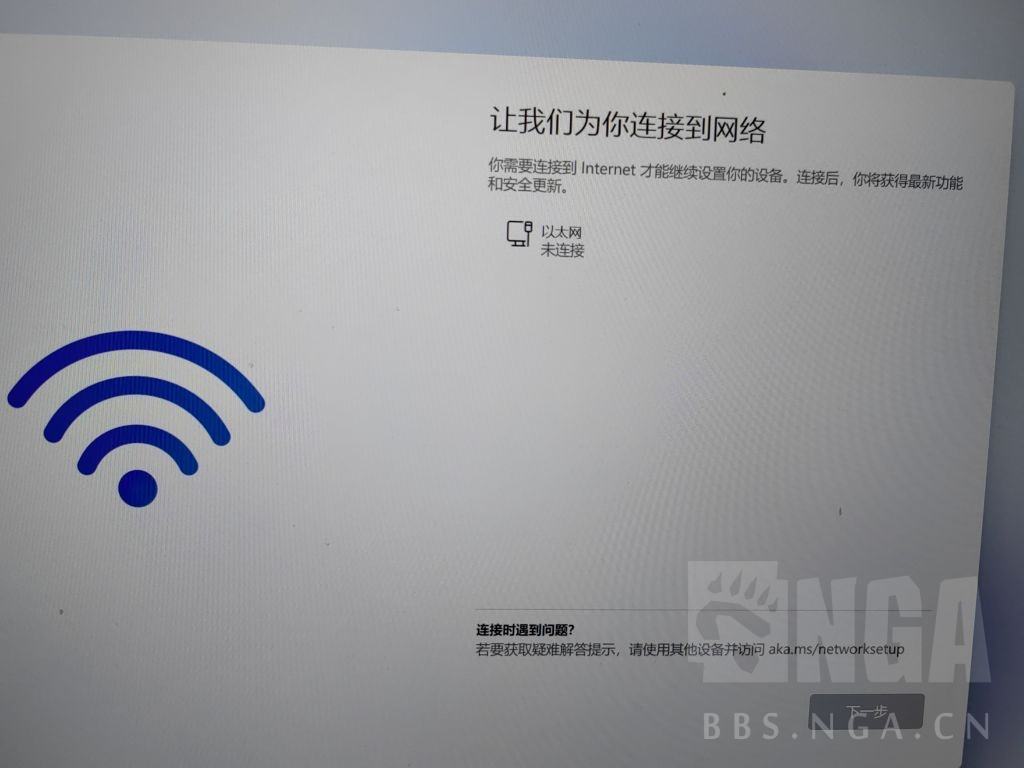
Win10以太网已连接但无法上网,通常由网卡设置驱动问题网络配置或系统故障等原因导致,可按以下步骤排查解决一检查本地连接状态与基本设置1 确认网络连接图标任务栏网络图标显示“以太网已连接”但无互联网访问通常图标为地球标志,点击图标打开“网络和Internet设置”2 查看IP地址配置进入。
可以通过取消快速启动来解决win10无法连接wifi的问题,具体操作如下打开控制面板在电脑主界面右击“我的电脑”,选择“属性”,点击“控制面板主页”按钮打开网络和共享选择“网络和共享中心”,点击“修改适配器设置”,右击所连接网络选择“禁用”打开电源功能回到控制面板,选择“硬件和声音”。
重启电脑后,检查任务栏中的网络连接状态,通常会出现“恢复可用网络”的提示如果网络仍然不可用,可以尝试重新连接WiFi或有线网络,或者检查网络适配器驱动是否正常通过以上步骤,大多数Win10系统网络不可用的问题可以得到解决如果问题依然存在,可能需要进一步检查网络硬件或联系网络服务提供商。
笔记本win10系统,电脑不能用宽带连接上网,可以通过为网络连接添加新协议进行上网笔记本win10系统,电脑不能用宽带连接上网解决步骤1在桌面开始位置点击鼠标右键,找到“运行选项”2在运行中输入“servicesmsc”,点击“确定”选项3在服务中找到“DHCP Client”选项,双击打开4根据图中红色区域位置。
Win10频繁断网,网络诊断显示默认网关不可用问题的解决方案 针对Win10系统频繁断网,且网络诊断显示默认网关不可用的问题,以下是一种经过实践验证的解决方案该方案涉及调整网络适配器的高级设置,具体步骤如下一问题概述 Win10系统在使用过程中,可能会遇到频繁断网的情况,网络诊断工具通常会显示“。
这给我们的网络连接带来了诸多不便有时会遇到无线网络不显示的问题在使用Windows10操作系统时以便大家轻松修复Win10无线网络不显示的情况本文将介绍常见的解决方法,为了帮助读者解决这个问题一检查无线网卡是否正常工作 我们需要确认无线网卡是否正常工作可以通过以下步骤来检查打开“设备管理器。
建议先更新最新版本网卡驱动,更新后若情况依旧,请尝试以下方法1在桌面左下角搜索栏搜索“CMD”,选择“以管理员身份运行”2输入“netsh winsock reset”后回车,然后重启电脑 3确认是否恢复。
当Windows 10系统出现默认网关不可用且修复失败时,可按照以下步骤排查和解决第一步检查路由器及网络连接默认网关不可用可能与路由器设置或物理连接异常有关首先确认路由器电源正常,指示灯显示正常如WAN口和LAN口灯亮尝试重启路由器断电等待30秒后重新通电,并检查网线或WiFi连接是否松动。
针对Windows 10一段时间不用网络后掉线且无法连接的问题,可通过修改无线属性中的电源管理设置解决,具体步骤如下步骤1打开网络共享中心在桌面右下角任务栏的WiFi图标上单击鼠标右键,选择“打开网络和共享中心”此操作可进入系统网络管理界面,集中管理所有网络连接配置步骤2进入适配器设置界面在。
转载请注明来自德立,本文标题:《win10网络连接不可用》

 京公网安备11000000000001号
 京ICP备11000001号
还没有评论,来说两句吧...