
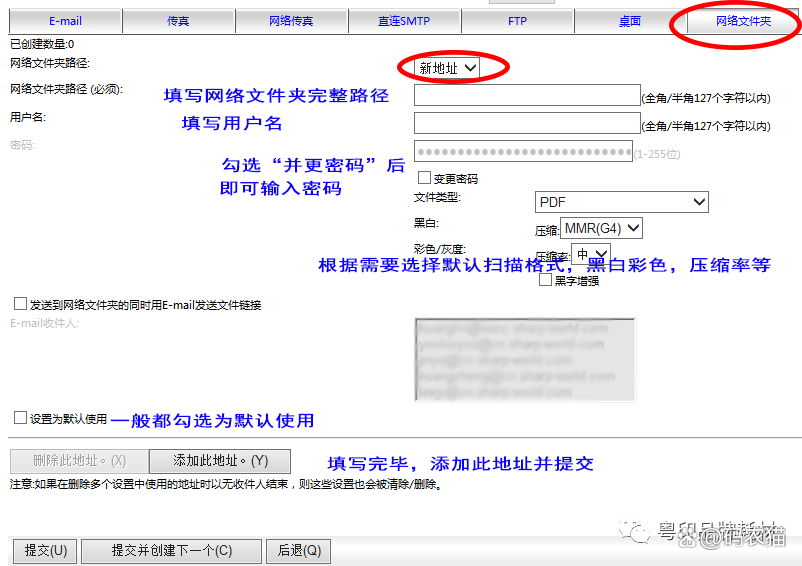
使用打印机扫描文件到电脑,可按以下步骤操作准备工作确保电脑和打印机已通过有线如USB线或无线如WiFi方式连接,并打开电脑和打印机电源放置文件将需要扫描的纸质文件平整放入打印机的扫描区域通常为玻璃面板,有文字的一面朝下放置,并盖好打印机盖子,避免扫描时漏光影响效果打开。
1首先打开电脑进入后,点击左下方的开始图标,点击上方的设置进入2在系统设置界面,点击设备的选项3点击打印机和扫描仪的选项,选择右侧的打印机设备4点击后,选择下方的管理选项5之后,点击打印机的名称,选择下方的扫描仪6切换打印机扫描仪功能后,选择下方的打开扫描仪的选项7。
1打开控制面板2在页面中把查看方式选择大图标,点击设备和打印机并进入3在弹出界面选中所使用的扫描仪或打印机,右键点击选择开始扫描4此在弹出扫描的对话框进行扫描文件的相关设置,如纸张大小文件类型以及分辨率等,然后点击扫描等待扫描进度完成即可5在弹出的导入。
1首先需要确认打印机是带有扫描功能的,将上盖掀开,把文件有内容的一面朝下放置下图中标注的位置附近2然后点击电脑的“开始”按钮,在打开的菜单栏中点击“设备和打印机”3然后在打开的项目中双击打开目前连接的打印机设备4在打开该设备详情后,点击“扫描仪操作”选项5即可打开扫描仪程序,根据需要选择需要扫描的文件保存的格式6然后点击右。
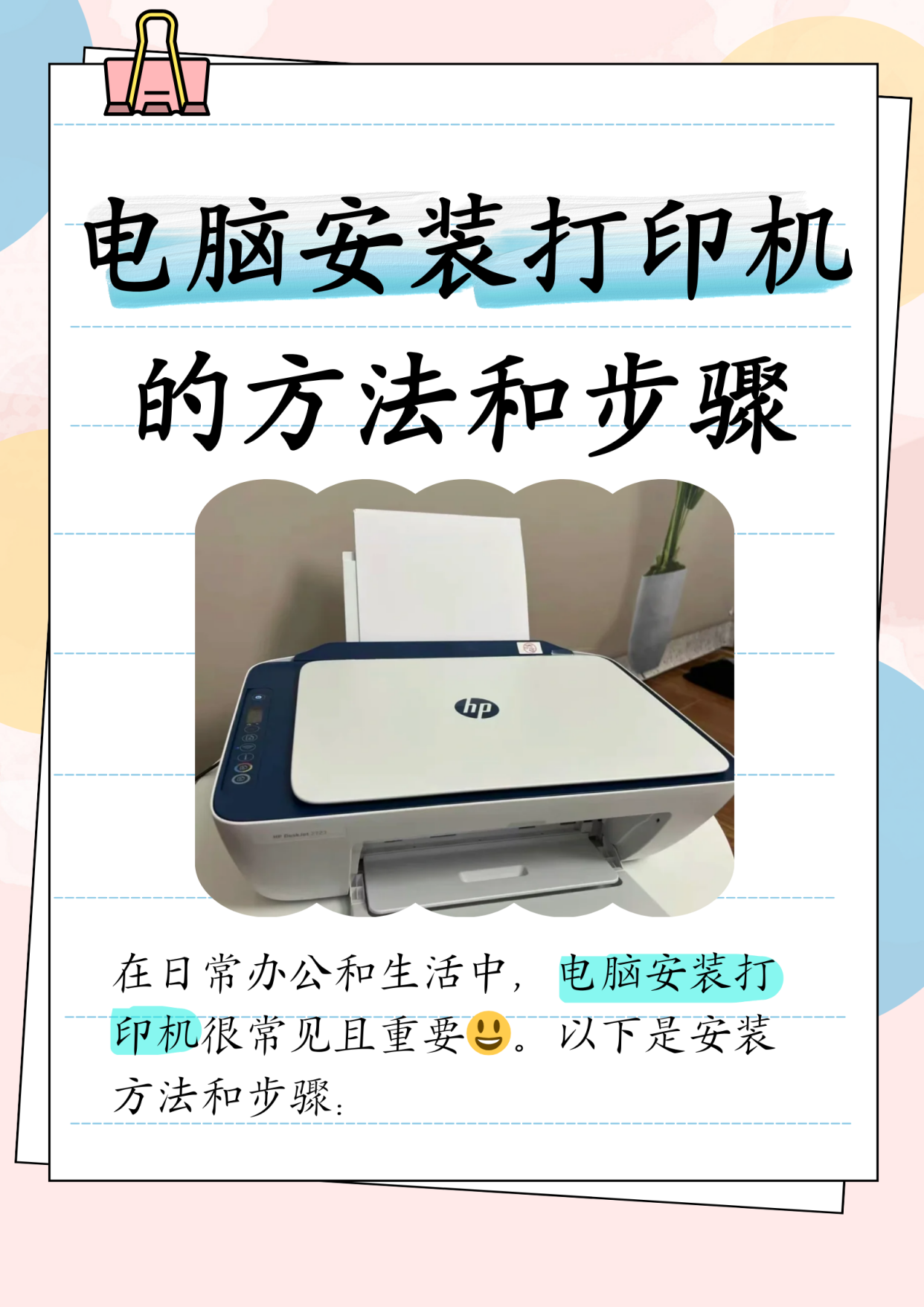
如何使用兄弟7480打印机扫描文件到电脑 1 打开打印机电源,确保打印机与电脑连接正常2 将需要扫描的文件放置在打印机扫描面板上3 打开电脑上的扫描软件或扫描驱动如果电脑没有相关软件,需要安装对应的扫描驱动4 在软件中选择扫描选项,设置扫描参数5 点击扫描按钮,开始扫描文件扫描完成。
转载请注明来自德立,本文标题:《如何用打印机扫描文件到电脑上》

 京公网安备11000000000001号
 京ICP备11000001号
还没有评论,来说两句吧...