
方法一通过磁盘属性清理步骤1打开C盘属性双击桌面“此电脑”,右键点击C盘,选择“属性”步骤2启动磁盘清理在属性窗口中点击“磁盘清理”,系统会扫描可释放的空间步骤3选择清理内容勾选需要删除的文件类型如临时文件系统缓存等,点击“确定”完成清理返回属性窗口,点击“清理系统文件”。
方法二重建搜索索引 1在window设置中点击左下角“小齿轮进入,具体操作看第一步的图直接搜索“索引选项”点击“高级”2选择“重建”重置索引大小并且可以通过“选择新的位置”把它移到别的分区来节约C盘空间以上就是C盘空间不足怎么清理 c盘满了清理垃圾而不误删的方法的详细内容其实。
电脑C盘满了变成红色后,可以通过以下几种方法进行清理一使用磁盘清理功能 如果正在使用Windows 10系统,可以利用其自带的磁盘清理功能来清理C盘具体操作步骤为找到“此电脑”,选中并右击C盘,选择“属性”,在“常规”选项卡下方点击“磁盘清理”按钮在弹出的磁盘清理选项中,勾选全部可清理的。
我们可以将电脑清理一下就可以缓解磁盘空间短缺的问题方法一1,打开此电脑,在系统盘盘符上单击右键,选择“属性”2,在属性界面“常规”选卡中,单击“磁盘清理”3,等待磁盘清理工具搜索磁盘中可以清理的文件4,在磁盘清理界面,勾选需要清理的项目,点击“清理系统文件”5,然后点击确定,在。
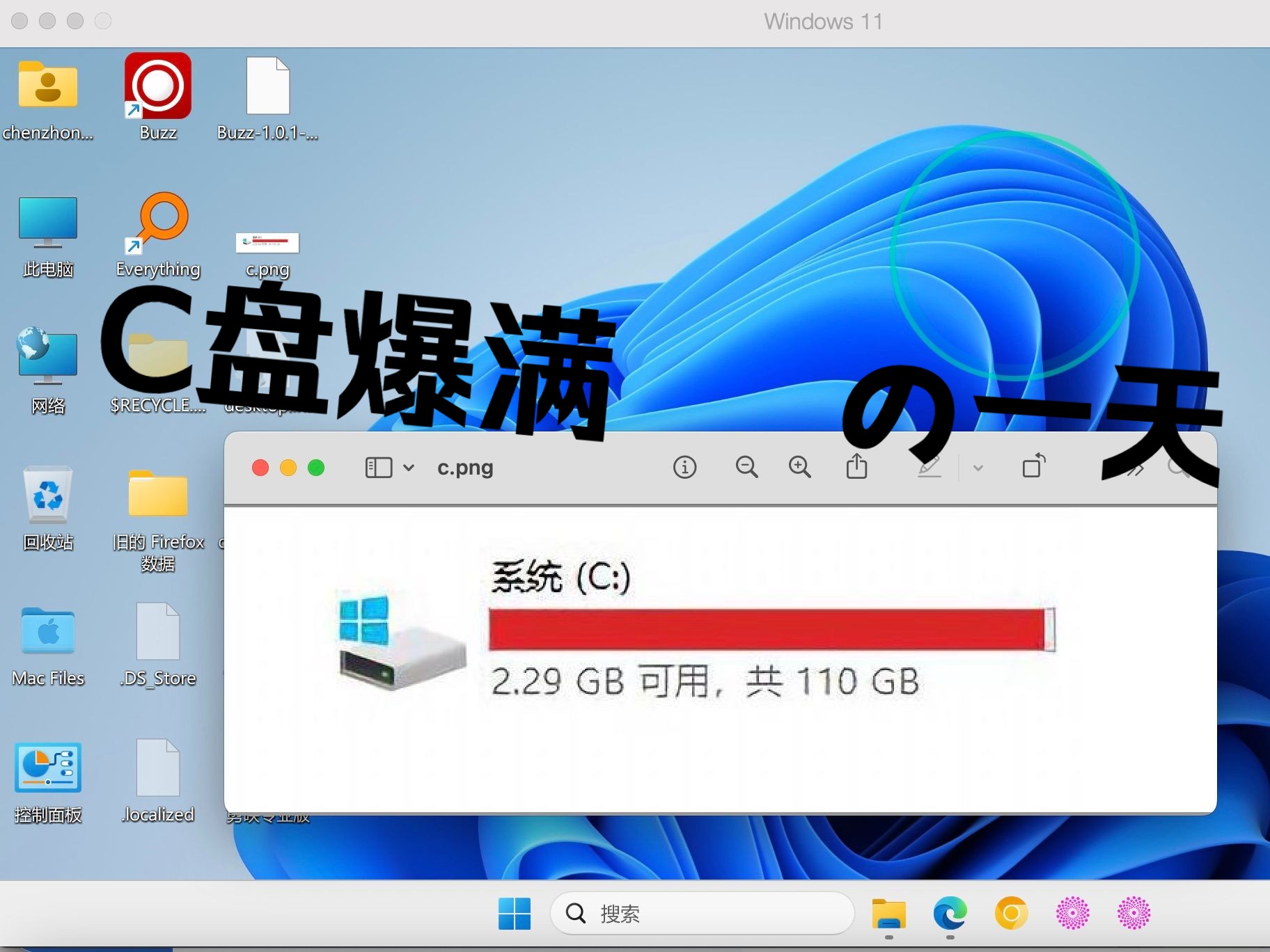
1打开进入Win7计算机,我们就可以看到红彤彤的C盘了,这就说明C盘空间不足了2选中Win7的C盘右键,点击弹出菜单里的属性3在C盘的属性对话框里,选择常规选项卡,在常规选项卡里的磁盘清理4点击后,系统正在清理C盘的垃圾,会释放更多的C盘空间来解决C盘不足的问题5还是在C盘的属性对话框里,选择工具选。
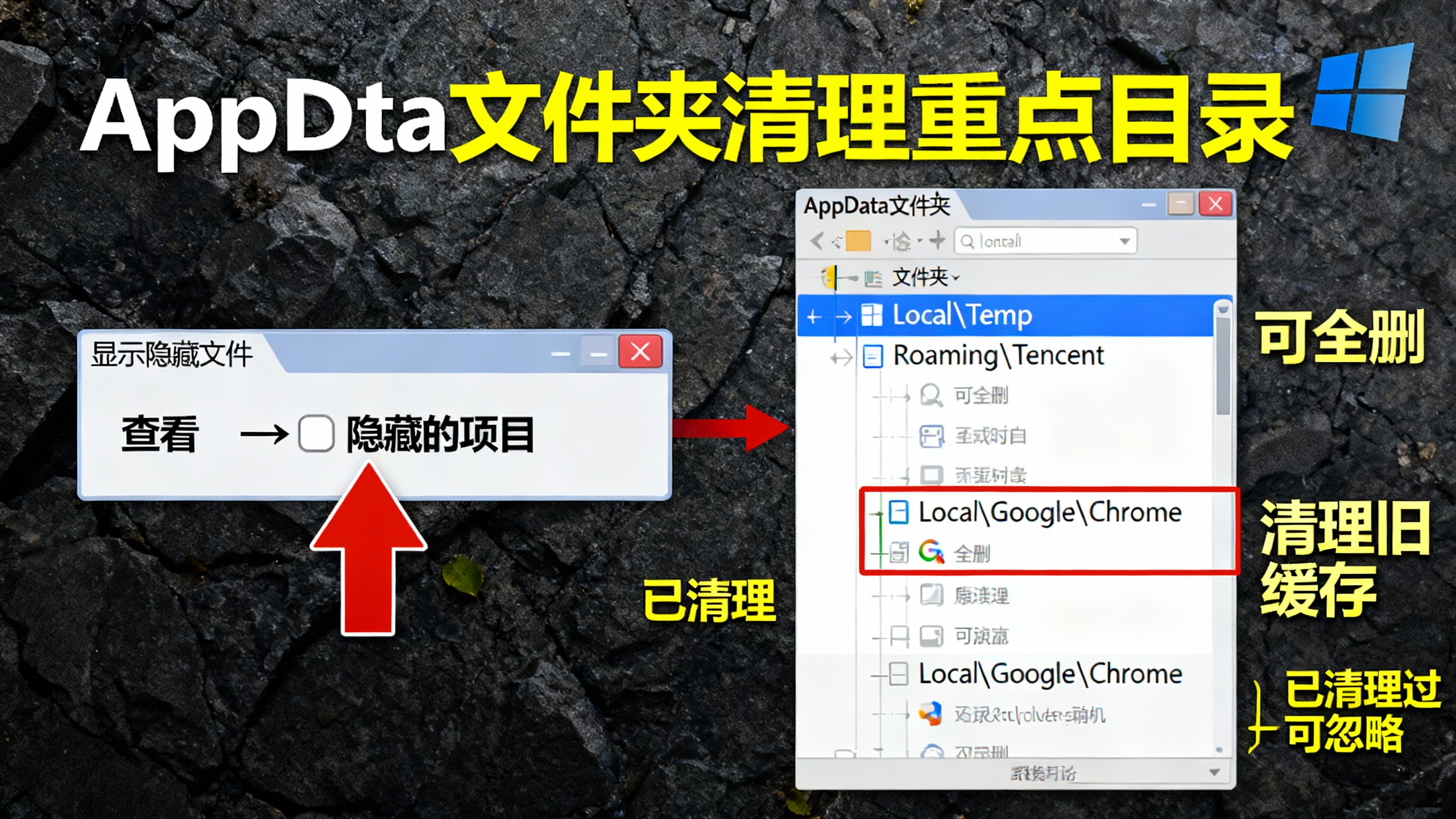
Windows电脑C盘变红了的10种清理方法方法一清理桌面 C盘变红很可能是因为桌面存放了大量文件,尤其是大内存的文件如影视剧养成将大文件转移到C盘之外其他磁盘分区的好习惯,可以有效缓解C盘压力方法二清理回收站 用户常通过鼠标右键选择“删除”来移除文件,但这些文件实际并未被彻底删除,而是进入。
清理虚拟内存虚拟内存是物理内存不足时的补充,但长期不清理会占用磁盘空间操作步骤右击“此电脑”选择“属性”,点击“高级系统设置”在“高级”选项卡下点击“性能”区域的“设置”切换至“高级”选项卡,点击“虚拟内存”区域的“更改”取消勾选“自动管理所有驱动器的分页文件大小”,选择C。
Win10电脑C盘变红满了,可通过磁盘清理功能清理临时文件与回收站使用系统工具或第三方软件等方法释放空间 以下是具体清理步骤与建议一基础清理方法磁盘清理工具 右键点击C盘,选择属性,在常规选项卡中点击磁盘清理系统会扫描可清理的文件,勾选回收站临时文件缩略图已下载的程序文件。
转载请注明来自德立,本文标题:《电脑c盘变红满了怎么清理》

 京公网安备11000000000001号
 京ICP备11000001号
还没有评论,来说两句吧...