
1、方法一通过传送操作步骤同时在电脑和手机上登录,在手机的“联系人”界面点击“设备”,在下拉菜单中选择“我的电脑”点击左下角的相片图标,勾选需要上传到电脑上的图片,然后点击“发送”在电脑上的会话框首页,找到“我的手机”,双击打开找到需要保存在电脑上的照片,点击鼠标右键,选择“另存为桌面”。
2、手机照片导入电脑主要有有线连接无线传输云服务同步三种常用方法,操作便捷且兼容性强,具体步骤如下一有线连接稳定性强,适合大量照片传输1 使用手机原装数据线连接电脑USB接口,手机屏幕弹出连接提示时选择文件传输MTP模式2 电脑端打开我的电脑此电脑,找到手机设备图标。
3、您可新建或重命名文件夹移动文件至文件夹中重命名文件在手机和电脑间相互复制文件提示选择传输文件,手机文件管理中我的手机中的图库文件夹无法被访问,可通过选择传输图片进行访问若需要快速导出导入照片或视频,可选择传输图片,然后在电脑上点击此电脑计算机,打开以手机名称命名的盘符。
4、1互传网页版,在手机和电脑连接同一个WiFi的情况下,电脑上打开网址网页链接,然后通过手机运行“互传”软件传送文件网页传扫一扫扫描网页端二维码连接成功可通过网页管理手机文件或应用2通过数据线将手机连接电脑手机端的弹窗选择“传输照片”或“管理文件”,然后把电脑中的。
5、华为手机照片导入电脑有多种便捷方法,可根据场景选择USB有线传输无线传输或云同步等方式,以下是详细操作指南一USB数据线连接稳定高效,适合大量照片传输1 准备工作使用华为原装USBC数据线部分旧机型为MicroUSB连接手机与电脑2 手机设置解锁手机后,在弹出的“USB连接方式”选项。
6、1手机通过原装USB数据线与电脑相连,待电脑自行安装驱动,并确认驱动安装成功2打开电脑上面的我的电脑,会看到你手机名字的文件夹 3打开文件夹就可以通过电脑可以访问手机里照片DCIM视频Movies图片Pictures音乐Music等目录二手机助手传输 1首先在手机上安装华为手机助手360。
7、将手机相片导入电脑有多种方法使用数据线连接这是最常用的方法之一将手机通过数据线连接到电脑上,然后在手机上选择“传输照片”模式这样,电脑就可以识别到手机中的照片,并轻松地将它们导入到电脑中对于iPhone或iPad用户,可以使用“照片”App和USB连接线将照片和视频传输到电脑如果使用的是“。
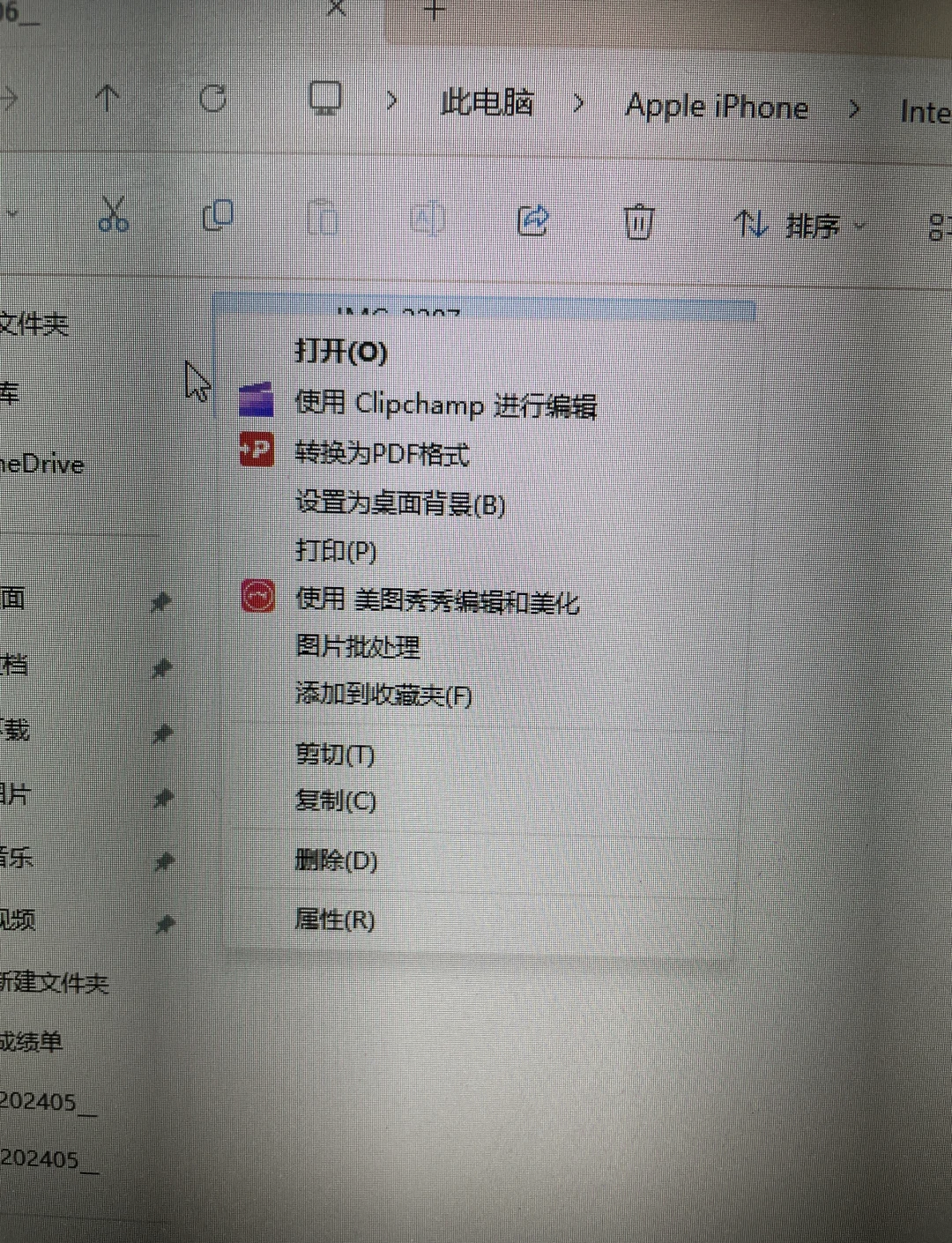
8、将手机相片导入电脑,可以通过以下几种方法实现1 使用USB数据线连接 步骤首先,使用USB数据线将手机与电脑连接接着,在手机上选择“传输文件”模式然后,在电脑的资源管理器中打开“此电脑”,找到并打开手机设备,像操作外部存储设备一样,通过拖放的方式将照片复制到电脑上2 使用U盘 步骤。
9、OPPO手机可通过微信的文件传输助手将照片导入电脑,具体操作如下工具原料手机微信电脑方法步骤手机端操作从手机上找到微信图标并打开在手机相册中选定要发送的相片,可选择单张或多张,若多张可选择合并发送进入微信后找到“文件传输助手”进行发送电脑端操作打开电脑上的微信并登录。
10、1首先需要将手机用数据线和电脑连接,弹出对话框,点击“打开设备以查看文件”2弹出计算机存储框,点击“内存设备”,如下图所示3然后在打开的页面中,找到“DCIMquot文件夹,点击打开,如下图所示4打开后点击”Camera“文件夹,如下图所示5打开后,里面就是手机相册的相片了,如下图。
11、手机相片快速导入电脑的方法有多种,以下是一些常见且高效的方式使用USB数据线连接对于Android设备,启用MTP模式后,通过USB 30数据线连接到电脑,可以实现高速传输,速度可达80MBs对于iOS设备,使用原装Lightning线连接电脑后,macOS用户可直接通过“访达”访问照片库,Windows用户则需安装iT。
12、找到并打开“开发者选项”,在页面中开启USB调试连接手机助手安装并打开已安装的手机助手软件,手机会自动连接至软件导出照片在手机助手软件中点击“手机照片”,选择好要导出的照片后点击“导出选中的相片”,选择指定位置进行保存通过以上两种方法,你可以轻松地将手机中的照片导入到电脑中。
13、4蓝牙同时打开电脑端跟手机端的蓝牙,直接通过蓝牙进行传输接收文件5AirDroid手机电脑下载安装软件,并且登陆同一个账号,在手机上点击“我的设备”选择要发送的手机或者电脑,然后在电脑端就可以接收到了AirDroid采用无损传输方式,保留媒体原始画质,不必担忧画质会被压缩,任何拍摄到的高清照片。
14、安卓的话,也也许相似,找到插上数据线后,电脑上面新增添的挪动盘符3复制文件到电脑 在手机盘符中,找到照片目次苹果手机翻开之后,便是相册目次了,直接选中要备份到电脑的相片,复制粘贴到电脑便可以上就是“怎么将手机照片传到电脑 把手机里的照片传到电脑里的操作步骤”的全部内容。

15、二由于苹果手机的文件模块没有压缩功能,所以不能采取安卓手机的方法步骤如下1下载并安装具有压缩功能的APP,比如“压缩专家”2打开安装的APP,选择导入相片选项进入手机相册3选择需要发送的照片或视频后点压缩并输入压缩文件名4压缩完成后点击压缩包后选择分享即可5选择分享方式。
16、上传到云服务在手机上登录您常用的云服务如百度网盘DropboxGoogle Drive等,选择想要传输的照片并上传下载到电脑在电脑上登录相同的云服务账户,找到上传的照片并下载到电脑上的目标文件夹方法四使用手机应用 使用手机应用一些手机应用如微信等支持将手机照片发送到电脑扫描。
转载请注明来自德立,本文标题:《手机相片如何导入电脑手机照片导入电脑步骤》

 京公网安备11000000000001号
 京ICP备11000001号
还没有评论,来说两句吧...