
有时我们在使用win10系统时会遇到卡住停止响应,但Ctrl+Alt+Del组合键仍然好使而有时点击电源按钮中的重启和关机按钮系统会没有任何反应\x0d\x0a \x0d\x0a 很多人可能会选择强制关机长按电源键,但这种方法对电脑有没有坏处一直都存在争论\x0d\x0a \x0d\x0a 在台式机中我们可以直接按主机上的。
解决Win10磁盘占用100%卡死问题的方法有多种,以下是一些有效的解决方案1 关闭不必要的服务和程序 关闭Sysmain服务Sysmain服务在旧版本的Win10中称为Superfetch,它旨在通过预加载常用应用程序来提高系统性能,但有时可能会导致磁盘占用率过高可以通过任务管理器或服务管理器将其禁用 禁用。
方法一首先打开任务管理器,单击磁盘占用率一栏进行排序,查看占用磁盘最高的应用若占用率最高的始终是同一个三方程序,可尝试卸载 注开机时由于频繁读写磁盘,磁盘占用率会很高,等到开机完全后,磁盘占用率会逐渐降低方法二同时按Win键+R键,输入regedit,点确定在注册表中找到HKEY_LOACAL。
当Win10电脑突然卡死无响应时,可按以下步骤依次尝试恢复系统一调出任务管理器结束无响应程序任务管理器可强制关闭占用资源过高或无响应的程序,释放内存和CPU资源操作步骤同时按下 Ctrl + Alt + Del 组合键,调出安全选项界面选择 “任务管理器”,进入进程管理界面在 “进程” 选项卡中。
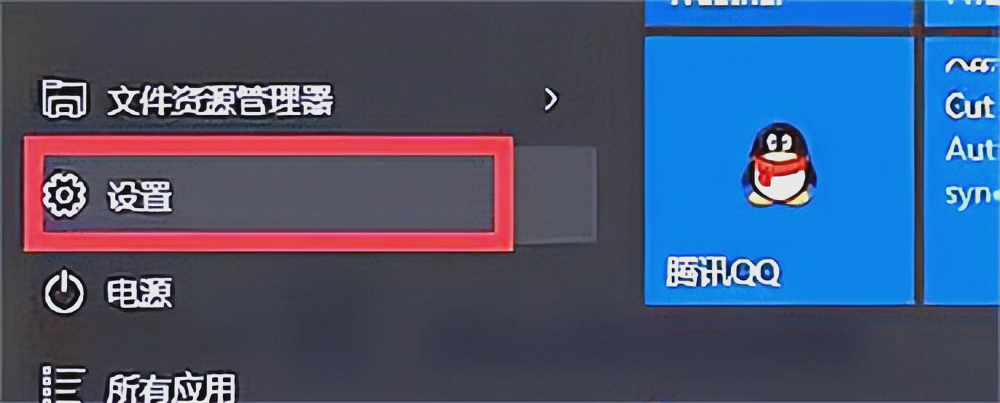
当Win10磁盘出现卡死且占用率达到100%时,可以通过以下几种方法来解决一关闭不必要的服务和程序 关闭Sysmain服务Sysmain服务可能导致磁盘占用率过高,可通过任务管理器或服务管理器禁用 禁用Windows Defender和Windows Search这些后台服务会占用大量磁盘资源,可在控制面板的服务选项中禁用 结束占用。
具体方法如下1因为win10系统自带的PDFFoxit查看软件在右键菜单中自动添加了某个选项与系统冲突,只要将选项删除即可,我用的是电脑管家先点击工具箱2管理右键菜单3将此选项之前的勾点掉即可win10右击文件没响应且桌面卡死是比较常见的问题之一,要解决此故障也简单,直接使用电脑管家即可。

Win10搜索卡死的解决方法如下1等待系统响应当点击搜索框后出现卡死如鼠标无反应光标停滞时,不要继续输入内容,先等待30秒至1分钟部分情况下系统可能因后台进程阻塞而短暂无响应,等待后可能自动恢复2重启Windows资源管理器若等待无效,可通过任务管理器强制重启资源管理器右键点击任务栏,选择“任务管理器”在“进程。
转载请注明来自德立,本文标题:《win10卡死解决方法》

 京公网安备11000000000001号
 京ICP备11000001号
还没有评论,来说两句吧...