
在除了使用电脑外制表格外,也可以通过手机上的WPS进行制作表格,新建表格合并单元格输入文字,数据等进行添加表框,文字居中后,就可以制作表格成功 参考环境 手机型号OPPOK9, 手机系统Android11 ,ColorOSV111 APP版本WPS133 1打开手机上的wps后,点击页面的+号 2在弹出页面中,点击选择。
2在WPS表格中输入表格内容后调整单元格长宽3表格编辑完成后点击保存选择保存位置即可4根据以上步骤即可在wps中制作作业表格了注意事项1在WPS点击表格创建表格2输入表格内容后点击保存即可1打开WPSOffice点击新建空白文档 2在左上角点击插入,选择下方的表格 3在弹出的模拟表格处,按住。
wps怎么分列下面简单给大家演示一下操作步骤电脑MacBook Air系统macOS12软件WPS6011首先我们打开需要分列的表格2选择需要分列的单元格,点击数据,选择分列3这里没有符号,直接选择固。
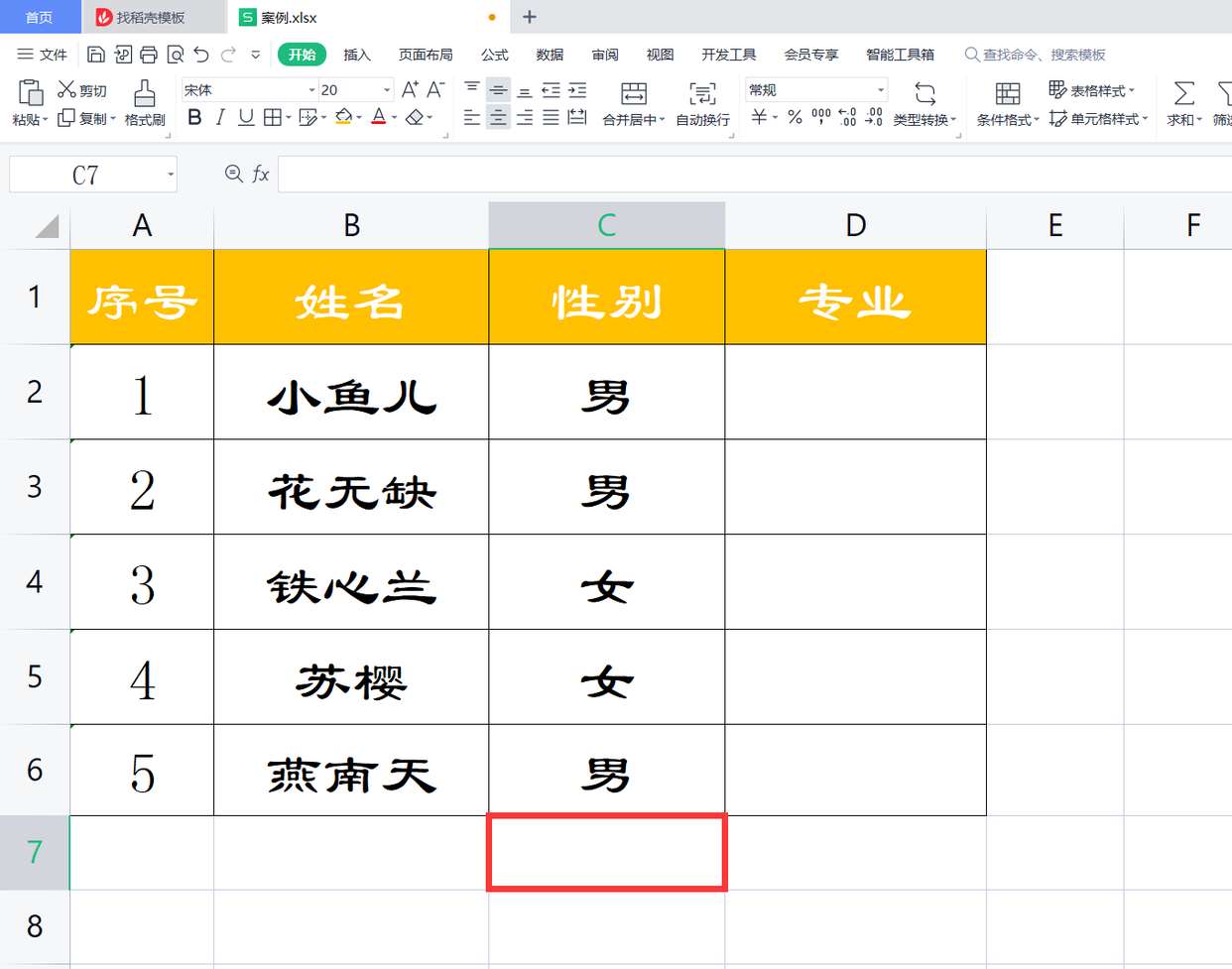
在WPS文档中制作表格可通过“插入”功能实现,具体步骤如下步骤1启动WPS软件并打开文档在电脑桌面双击WPS图标启动软件,新建或打开需要插入表格的文档步骤2定位“插入”功能区在软件顶部导航栏中找到“插入”选项卡,点击后下方会展开相关工具栏步骤3选择表格创建方式在“插入”工具栏中,点击“。
转载请注明来自德立,本文标题:《wps文档怎样制作表格》

 京公网安备11000000000001号
 京ICP备11000001号
还没有评论,来说两句吧...