
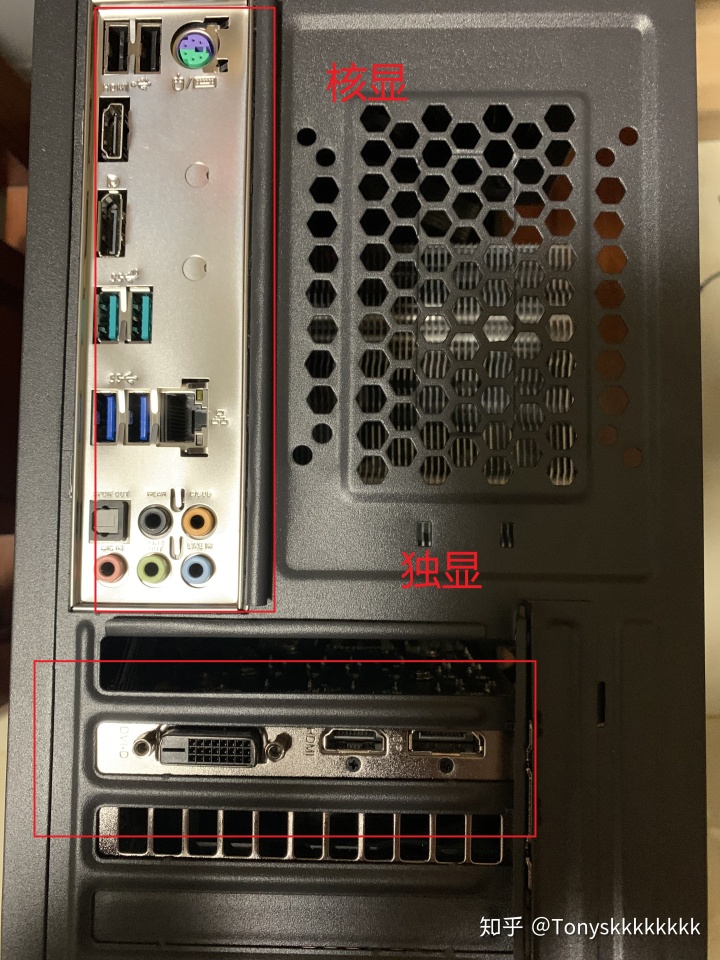
NVIDIA显示设置不可用您当前未使用连接到NVIDIA GPU 的显示器的故障产生原因台式电脑上出现未使用连接到NVIDIA GPU的显示器有可能是显卡连接显示器的接口没有接好可选择重启后重新插拔输出接口或者可根据显卡型号与系统位数更新显卡驱动可改善显卡驱动的安装不建议使用第三方推荐软件安装,可到相对应的网站上。
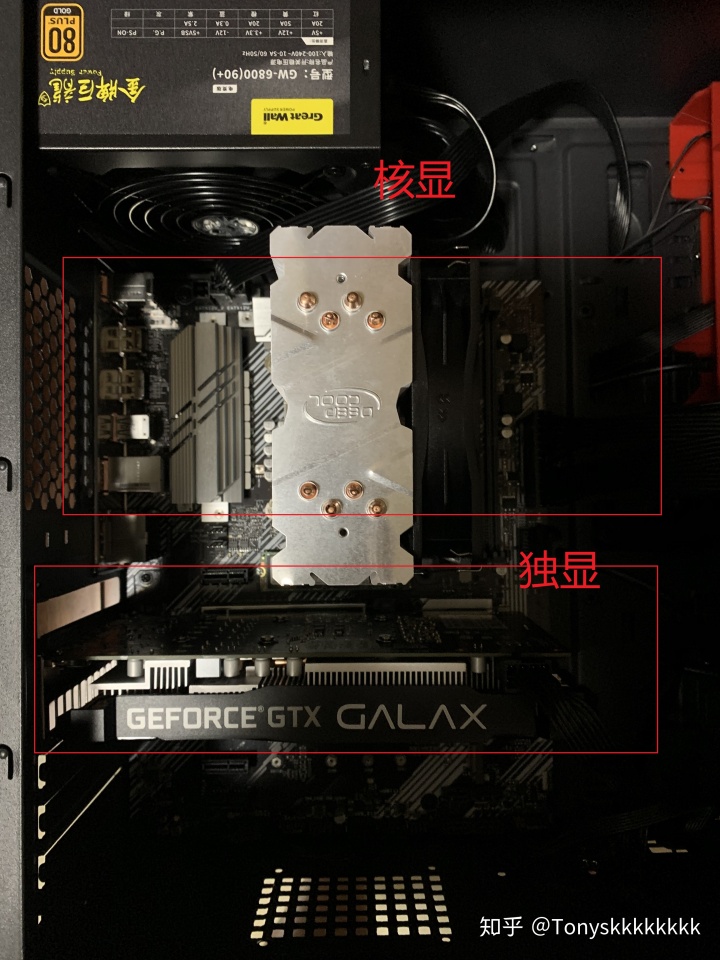
解决“NVIDIA显示设置不可用”的问题,主要有以下几种方法一检查显卡硬件连接 确认显卡安装正确首先,确保显卡的金手指即显卡与主板连接的金属部分已完全插入主板的显卡插槽中,且固定螺丝已拧紧金手指未插好或显卡松动可能导致系统无法检测到NVIDIA图形卡二检查显卡驱动状态 设备管理器检查。
若Win10系统出现“nvidia显示设置不可用”且无法打开NVIDIA控制面板,可参考以下终极解决方法方法一重启NVIDIA Display Container LS服务此问题可能与NVIDIA相关服务未正常运行有关,无需卸载或重装显卡驱动具体操作如下在Win10左下角搜索框输入“本地服务”,打开“服务”管理窗口在服务列表中找到“。
NVIDIA显示设置不可用且提示“未连接GPU显示器”的问题,可通过检查显卡服务状态解除PCI锁定或重装驱动解决具体操作如下一检查显卡服务是否开启通过安全软件检查使用360安全卫士等工具,查看是否禁用了英伟达显卡的启动程序若被禁用,需重新启动服务手动开启服务右击WIN键,选择“计算机管理”“。
Win7提示NVIDIA显示设置不可用,可通过修改系统配置中的PCI锁定选项解决具体步骤如下进入运行对话框在Win7操作系统桌面上,点击左下角开始,选择运行进入输入命令并进入系统配置在弹出的运行对话框中,输入msconfig命令,点击确定按钮进入系统配置界面切换至引导页签并点击高级选项在系统配置对话框中。
Win7提示NVIDIA显示设置不可用,可通过修改系统配置中的引导高级选项解决,具体步骤如下打开系统配置点击“开始”菜单,选择“运行”或直接按快捷键Win+R,在弹出的运行窗口中输入“msconfig”,回车后打开系统配置界面进入引导高级选项在系统配置界面中,切换到“引导”选项卡,点击下方的“高级。
nvidia显示设置不可用通常是由于驱动未安装或安装不正确导致的,可通过下载并安装最新nvidia驱动来解决具体步骤如下确认问题原因nvidia显示设置不可用,最常见的原因是nvidia驱动未安装或安装不正确下载最新驱动访问nvidia官方网站或使用驱动更新工具,下载适用于你的显卡型号和操作系统的最新驱动安装。
“NVIDIA显示设置不可用”通常出现在双显卡电脑中独显无法使用的情况,设备管理器中独显显示黄色三角号且NVIDIA控制面板无法打开,可通过以下方法解决显卡硬件未识别若提示“您的系统中未检测到NVIDIA图形卡”,需检查硬件连接关闭电脑并拔下独立显卡 清理显卡金手指与PCIE插槽灰尘 重新插紧显卡并固定螺丝。
NVIDIA显示设置不可用的原因及解决方法驱动未安装或安装不正确原因NVIDIA显示设置不可用通常是由于显卡驱动没有安装或安装不正确导致的解决方法下载并安装最新的NVIDIA显卡驱动在安装过程中,可以选择自定义安装,确保只保留必要的驱动和设置服务未启用原因NVIDIADisplayDriver服务未启用。
转载请注明来自德立,本文标题:《nvidia显示设置不可用》

 京公网安备11000000000001号
 京ICP备11000001号
还没有评论,来说两句吧...