
在Excel中制作数据透视表可按以下步骤操作打开表格并输入数据打开Excel软件,在表格中输入需要分析的数据信息,确保数据完整且格式规范插入数据透视表选中需要分析的数据区域可拖动鼠标选择或通过快捷键Ctrl+A全选,点击菜单栏中的插入选项卡,在功能区找到数据透视表按钮并单击此时会弹出“创建数据。
3然后将字段拖动添加到不同的区间中4在选中数据透视表的前提下,点击“设计”选项卡中的“报表布局”,选择“以表格形式”5继续点击“设计”选项卡中的“报表布局”,选择“重复所有项目标签”6最后,就在Excel中做好了行标签重复并列显示的数据透视表了在Excel中超实用的四个小技巧1在圈选区。
1选中EXCEL中的表格数据,点击菜单栏上的插入按钮,在插入菜单中选择数据透视表,如下图所示2在创建数据透视表用选择数据所在的单元格区域,如下图所示3生成之后,将右边的字段列表中的字段拖到数据透视表区域,如下图所示4拖动完成后,就可以看到完整的数据了,如下图所示。
在Excel中制作数据透视表只需点击插入设置参数设置字段三个步骤,具体操作如下点击插入 打开Excel表格,选中需要分析的数据区域可以是连续或不连续的单元格范围点击菜单栏中的插入选项卡,在功能区选择数据透视表按钮设置参数 弹出创建数据透视表对话框后,确认数据区域是否正确默认显示已选。
制作Excel数据透视表可按以下步骤操作一准备工作确保Excel表格数据完整且无空行空列,数据格式规范如日期数字格式统一二具体步骤 插入数据透视表打开Excel表格,鼠标点击数据区域内任意单元格,点击上方菜单栏插入,在“表格”栏中选择数据透视表设置放置位置在弹出的“创建数据透视表。
在Excel中制作数据透视表,可按以下步骤操作准备数据确保Excel表格数据完整且格式规范,无空行或合并单元格,表头需包含明确的字段名称如“地区”“数量”“金额”等插入数据透视表 选中数据区域或直接点击表格内任意单元格点击顶部菜单栏的 “插入” 选项卡,在功能区选择 “数据透视表”。
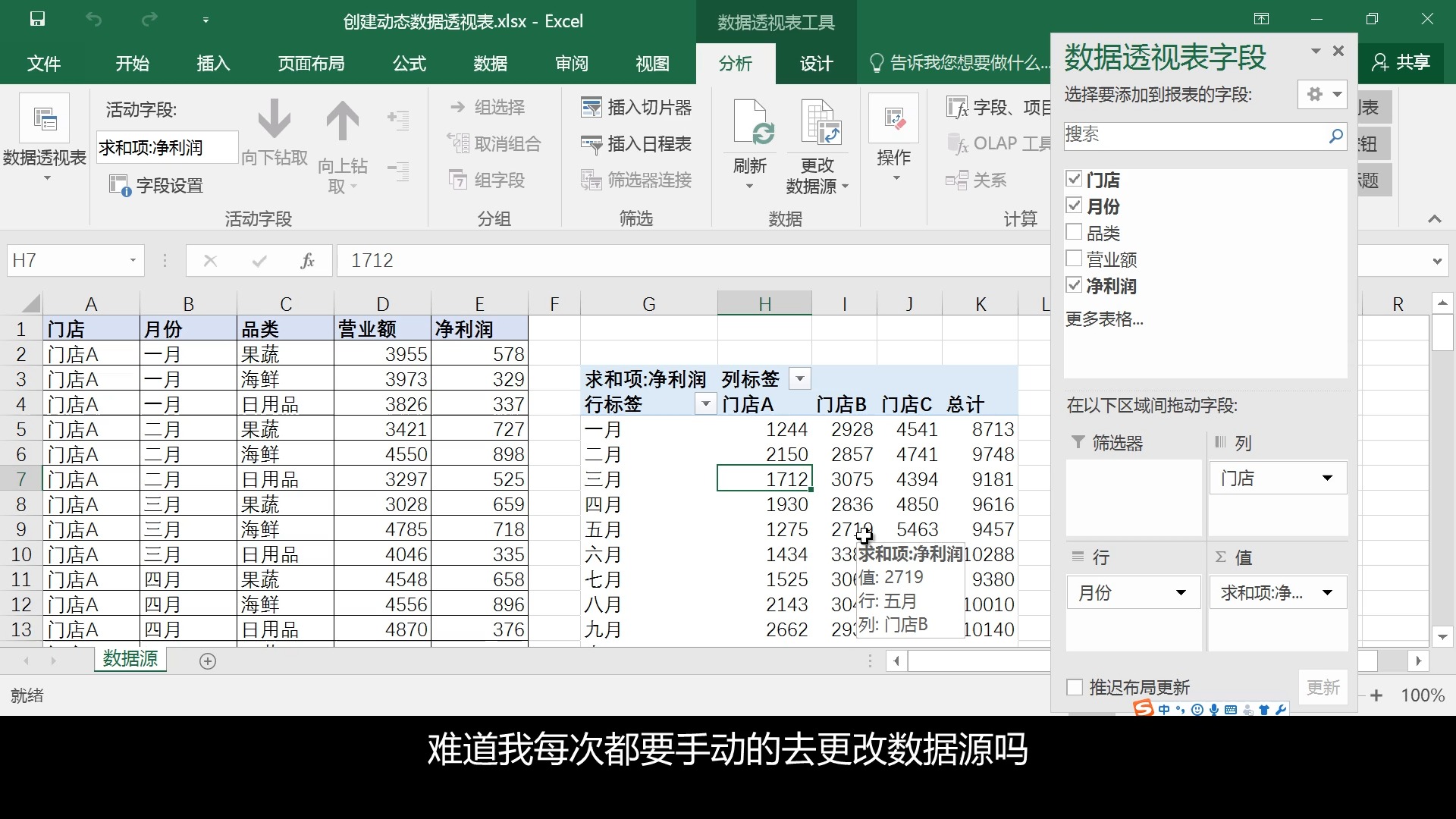
1首先打开电脑上面的一个excel文档,选中图示中的表格区域2之后点击左上角的插入,如下图所示3然后点击弹出界面中的数据透视表,如下图所示4弹出的界面,点击数据透视表,如下图所示5弹出的界面,可以看到已经选择好区域了,那是在最初的时候选择的区域,之后点击确定按钮6弹出。
转载请注明来自德立,本文标题:《excel表格中数据透视表怎么做》

 京公网安备11000000000001号
 京ICP备11000001号
还没有评论,来说两句吧...