
在Windows 10系统中,如果桌面上“我的电脑”图标不见了,可以通过以下几种方法恢复1 使用桌面图标设置右键点击桌面空白处,选择“个性化”在个性化设置窗口中,点击“主题”在主题设置页面的相关设置中,找到并点击“桌面图标设置”在弹出的桌面图标设置窗口中,勾选“计算机”或“我的电脑”。

正常的电脑桌面通常会显示许多常用软件的快捷方式图标,为用户提供了便捷的操作体验然而,有时这些图标会突然消失,给用户带来困扰造成这种情况的原因多种多样,下面将详细介绍几种常见的解决方法第一种情况是,图标虽然不见了,但任务栏还在这时,只需要右键点击桌面的空白区域,选择“查看”,然后。
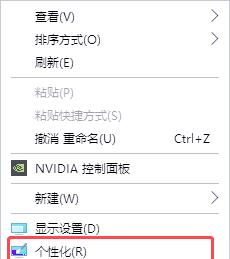
如今win10系统是很多人目前都在使用的操作系统,功能和性能上都是非常优秀的,过有些网友使用过程中遇到了一些问题,比如在启动win10电脑进入系统桌面是却发现桌面上的图标都不见了,对此win10电脑桌面图标不见了怎么办呢今天小编就来告诉大家win10系统桌面图标不见了解决方法具体方法方法一首先看。
转载请注明来自德立,本文标题:《win10电脑桌面图标不见了》

 京公网安备11000000000001号
 京ICP备11000001号
还没有评论,来说两句吧...