
1登录进入邮箱界面,进入后点击左上角的“ 写信 ”2在写信页面,填写“ 收件人 ”“ 主题 ”“ 正文 ”等要发送的内容3在“ 正文 ”上方点击“ 添加附件 ”即可选择电脑里的文件上传4点击添加附件右侧的“ 小倒三角 ”图标5在弹窗中选择,其他上传文件夹的方式,点击 “上传”即可。
使用邮箱发送文件夹需先将文件夹压缩为压缩文件,再通过添加附件的方式发送,具体步骤如下一准备工作 需提前在电脑上安装压缩软件如WinRAR360压缩等,用于将文件夹压缩成压缩包二压缩文件夹 右击文件夹在电脑中找到需要发送的文件夹,鼠标右键单击该文件夹选择压缩选项在弹出的菜单中。
方法一压缩文件夹后发送推荐步骤1压缩文件夹使用手机文件管理工具如vivo手机自带的“文件管理”,长按需发送的文件夹,选择“压缩”生成ZIP或RAR格式的压缩包步骤2登录邮箱并撰写邮件打开邮箱APP,登录账号后点击右上角“三点”图标,选择“写邮件”步骤3添加压缩包附件在收件人栏。
一首先找到需要发送的文件夹,右键点击后,点击“添加到压缩文件”需要安装有压缩文件,这里使用WINRAR演示的二打开压缩窗口后,点击右下角“确定”按钮三这时即可把该文件夹打包,接着点击面板上的“邮箱”图标四打开邮箱后,点击左上角的“写信”五在收件人栏内填写上收信。
在邮箱中发送文件夹需先将文件夹压缩为压缩文件,再通过添加附件的方式发送,具体步骤如下压缩文件夹找到需要发送的文件夹,鼠标右键单击该文件夹,选择“添加到压缩文件”页面弹出创建压缩文件的窗口后,点击“立即压缩”,等待压缩完成登录邮箱并撰写邮件打开主界面,点击顶部邮箱图标进入邮箱。
邮箱怎么发送文件夹给别人 邮箱 可能在工作学习中还是会用到的,把文档写好寄给别人还是很方便的,那么到底要怎么才能发送给别人呢,下面跟着我一起来了解一下吧操作手机K30信箱版本6431打开进入。
1文件夹是不能发送的,如果要发送很多东西点击鼠标右键,点击#39压缩quot把文件压缩一下2打开邮箱面板处可以点击进入,点击“写信”3输入邮箱地址主题内容,点击“添加附件”选择要发送的文件4将要发送的文件选择并打开5点击下方“发送”或者“定时发送”即可发送文件6选择。
操作环境Dell灵越5000Windows10邮箱632等1选择要发送的文件夹,鼠标右击,点击“添加到压缩文件”2打开电脑上的,点击三点图标,进入我的邮箱3点击“写信”,选择收信人4点击“添加附件”,选择刚刚压缩好的文件夹,点击打开5最后点击的发送即可。
步骤1压缩文件夹需使用压缩工具如BandizipWinRAR等将文件夹转换为压缩文件方法一打开压缩软件如Bandizip,选择“新建压缩文件”,添加目标文件夹并完成压缩方法二直接右键点击文件夹,选择“压缩”选项根据软件不同可能显示为“添加到压缩文件”步骤2通过邮箱发。
邮箱无法直接发送文件夹,但可通过压缩文件夹为ZIP格式后作为附件发送,具体步骤如下步骤1压缩文件夹找到需发送的文件夹,右键点击后选择“添加到ZIP”系统自动生成同名压缩包压缩完成后,原文件夹位置会生成一个ZIP格式的压缩文件步骤2登录邮箱并撰写邮件打开邮箱网页版或客户端。
邮箱无法直接发送文件夹,需先将文件夹压缩为压缩包后再通过附件发送具体操作步骤如下压缩文件夹找到目标文件夹,鼠标右键点击该文件夹,选择“添加到压缩文件”需安装压缩软件如WinRAR或7Zip系统会自动在文件夹所在位置生成一个压缩包如zip或rar格式登录邮箱并撰写邮件打开邮箱。
邮箱无法直接发送文件夹,需先将文件夹压缩后再通过添加附件或超大附件的方式发送,具体操作如下对需要发送的文件夹进行压缩找到目标文件夹,右键选择“添加到压缩文件”需安装压缩软件如WinRAR或7Zip,生成压缩包如zip或rar格式登录并打开面板启动客户端,输入账号密码登录,进入主。
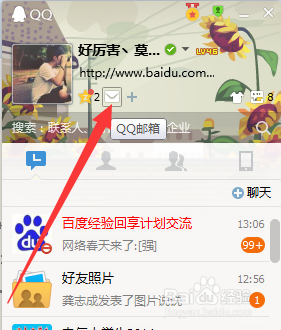
邮箱无法直接发送文件夹附件,需先将文件夹压缩为压缩包如ZIPRAR格式后上传,或通过“超大附件”功能上传文件夹系统自动压缩 以下是具体操作步骤步骤1登录邮箱在电脑桌面找到图标并点击,输入账号密码后点击“安全登录”步骤2进入邮箱写信界面登录后点击屏幕上方邮箱图标,进入。
登录第五步进入邮箱页面,点击左侧的写信选项第六步进入写信页面,点击主题下方的添加附件第七步弹出窗口后,选中桌面上的压缩文件,再点击打开第八步添加附件成功后,输入收件人和主题,最后点击发送对方收到邮件后,将压缩文件解压,即可查看文件夹内容。

按钮,然后在弹出的文件选择对话框中,找到你刚刚压缩好的zip文件,选中它并点击“打开”这样,压缩文件就被添加为了邮件的附件发送邮件确认邮件内容无误后,点击“发送”按钮,邮件就会连同压缩文件一起被发送到指定的收件人邮箱中通过以上步骤,你就可以成功地将文件夹通过邮箱发送给好友了。
转载请注明来自德立,本文标题:《怎么通过qq邮箱发送文件夹》

 京公网安备11000000000001号
 京ICP备11000001号
还没有评论,来说两句吧...