
1、vivo手机使用读卡器的步骤如下开启OTG功能打开手机设置,进入“更多设置”,找到并开启OTG功能这是使用读卡器的前提连接OTG线与读卡器使用OTG线连接读卡器和vivo手机的充电口确保连接正确,部分OTG线可能需要使用USB供电口确认连接成功连接成功后,手机的通知栏会显示“OTG已连接”的选项。
2、1首先你需要找到读卡器较窄的插入口也就是SD卡的卡槽2然后将SD卡插入到该卡槽中3之后将其插入到电脑的USB接口中进行连接4插入读卡器后在电脑上双击打开“我的电脑”进入5此时就可以看到你读卡器的U盘盘符了6最后双击进入SD卡即可自行开始操作了。
3、华为手机使用读卡器的方法如下一准备工具 准备好读卡器和SD卡确保读卡器功能正常,SD卡无损坏且已格式化二插入SD卡 将SD卡插入手机读卡器中注意SD卡的插入方向,确保正确无误三连接手机 将手机读卡器插入手机中通常读卡器会通过手机的TypeC或Micro USB接口连接四打开文件管理器 在手机。
4、使用步骤1 将存储卡插入对应的读卡器卡槽,注意卡的方向要正确,插反可能损坏卡或读卡器2 把读卡器通过合适的接口连接到电脑等设备上,如USB接口3 等待设备识别读卡器,识别成功后,电脑会显示出读卡器对应的存储设备盘符4 此时就可以像操作本地磁盘一样对存储卡内的数据进行读取复制。
5、步骤双击“可移动磁盘”图标,即可进入内存卡的存储空间操作在此界面下,你可以像浏览电脑硬盘上的文件夹一样,查看复制移动或删除内存卡中的照片视频等文件安全移除硬件步骤当你完成文件传输或查看后,需要先在任务栏的系统托盘中找到并双击“安全删除硬件”图标,然后选择对应的读卡器。
6、手机读卡器的使用步骤如下准备工具与原料硬件手机读卡器手机存储卡演示系统Windows 10 家庭版其他系统操作逻辑类似插入存储卡将读卡器与存储卡正面朝上摆放,按图示方向将卡插入读卡器,确保插紧插牢,避免接触不良连接电脑将读卡器插入电脑的 USB 接口,等待系统识别设备访问存储卡文件 在电脑。
7、手机读卡器的使用步骤如下明确读卡器的作用手机读卡器主要有三个用途从电脑下载文件到SD卡清理SD卡中的垃圾文件存放闲置的SD卡,防止丢失确认SD卡类型并选择适配读卡器根据SD卡的类型如标准SD卡Micro SD卡等,选择对应的读卡器不同卡型需使用专用读卡器,避免兼容性问题准备读卡器并找到。
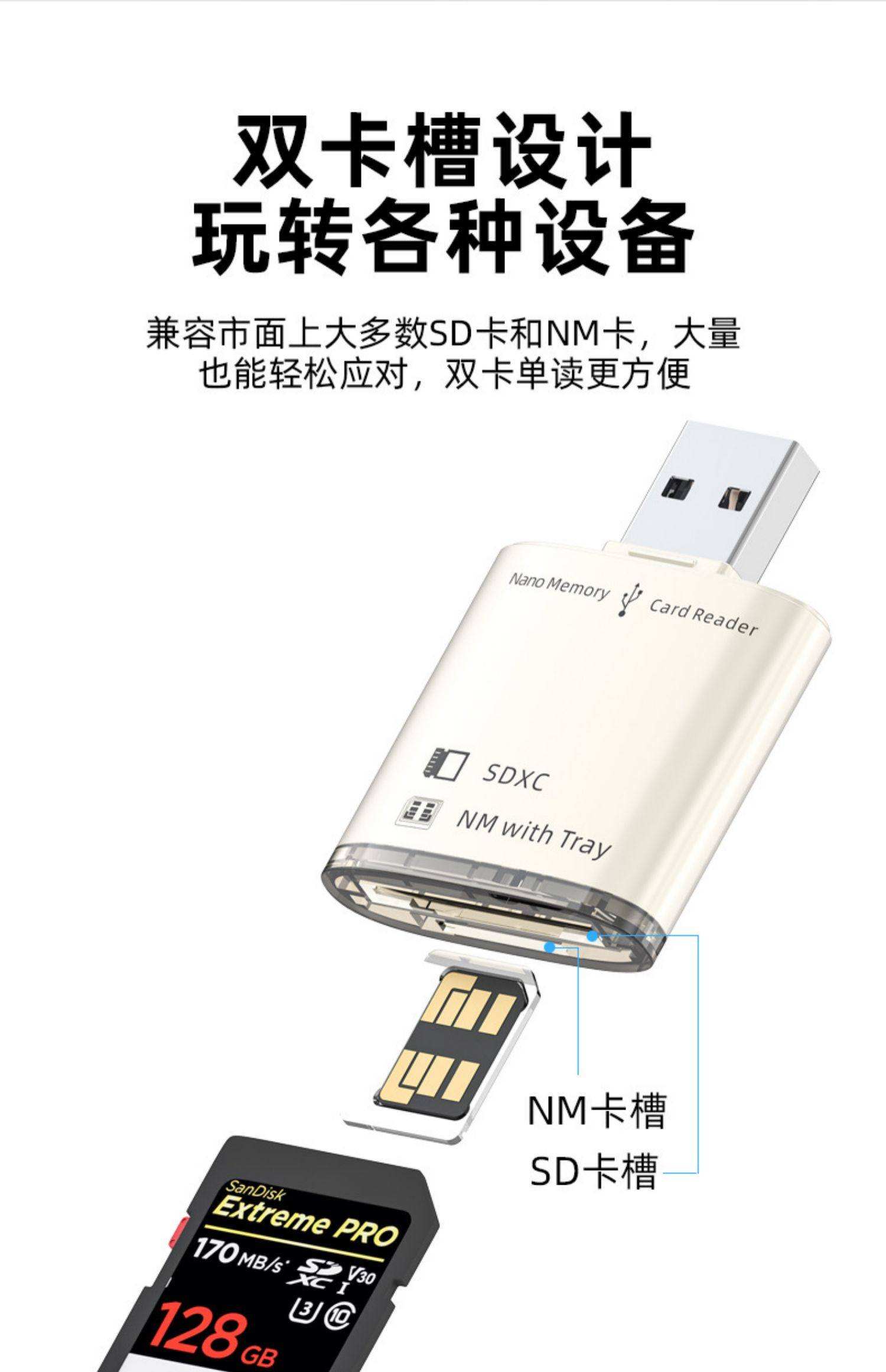
8、使用手机读卡器通常指将SD卡通过读卡器连接电脑的操作的步骤如下准备工具并找到插卡口首先需准备读卡器设备,观察其外观找到标有“SD”或卡槽形状的插卡口读卡器类型多样,但SD卡槽通常为窄长形缺口,部分读卡器可能支持多种存储卡类型如TF卡需配合卡套使用图示为常见读卡器的插卡口位置插入SD。
9、使用读卡器读取 SD 卡中文件的操作步骤如下核心工具读卡器 具体操作方法区分读卡器正反面将读卡器接口处的颜色指示条贴着桌面摆放,以便明确正反方向放置 SD 卡将 SD 卡的芯片面朝下摆放,确保芯片与读卡器接触面正确对应插入 SD 卡将 SD 卡对准读卡器尾部的接口,缓慢插入若插入受阻。
10、华为手机使用读卡器的方法如下工具原料 华为nova7其他支持OTG功能的华为手机也可参考HarmonyOS20其他兼容版本系统操作类似方法步骤 打开手机设置在华为手机主界面找到“设置”图标,点击进入设置页面进入更多连接选项在设置页面中,通过上下滑动屏幕查找“更多连接”选项,点击进入该页面选择有。
11、电脑读卡器的使用步骤如下确认读卡器类型与存储卡匹配读卡器通常支持多种存储卡类型如SDMSMSPROMMCTF卡等,需根据存储卡类型选择对应的卡槽例如,TF卡需使用SD卡卡套才能插入标准SD卡槽部分笔记本内置的4合1读卡器可直接插入对应存储卡,无需外接设备正确插入存储卡 外接读卡器找到。
12、注意事项在使用读卡器时,请确保手机处于解锁状态,并且已授予文件管理器访问存储设备的权限如果读卡器或SD卡出现识别问题,可以尝试重新插拔读卡器或SD卡,或者检查它们的兼容性为了保护数据安全,建议在操作前备份重要文件通过以上步骤,你就可以在华为手机上使用读卡器来读取和管理SD卡上的数据了。
13、相机读卡器的使用方法详细步骤如下一准备阶段 取出相机内存卡首先,确保相机已经关闭,并小心地从相机中取出内存卡注意,不同型号的相机内存卡插槽位置和设计可能有所不同,请参照相机说明书进行操作二安装内存卡到读卡器 识别读卡器插槽读卡器上通常有一个与相机内存卡形状相匹配的插槽正确。
14、使用OTG适配器OTG适配器介绍OTG适配器允许手机通过USB接口连接其他USB设备,如读卡器操作步骤首先,确保手机支持OTG功能然后,将OTG适配器插入手机的充电口接着,将读卡器插入OTG适配器的USB接口最后,将储存卡安装进读卡器中使用TypeC或Lightning转USB适配器适配器类型根据手机接口类型。
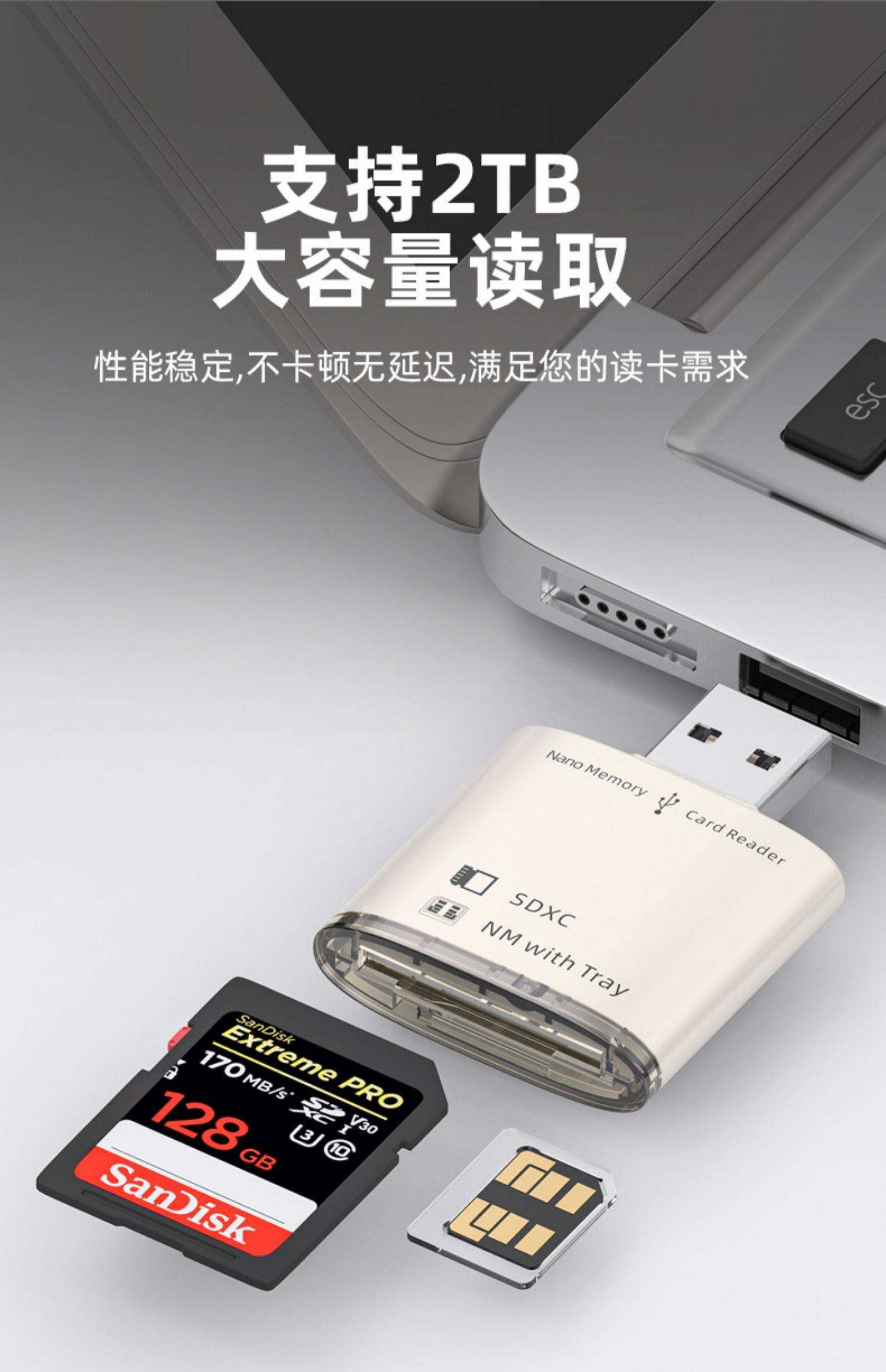
15、华为平板的不同型号可能具有不同的扩展接口,如Micro USB或USB TypeC您需要根据您的平板型号来确定适用的读卡器类型2 将存储卡插入读卡器将Micro SD卡插入读卡器的相应插槽中,注意将卡插入正确的方向确保卡片插入牢固,以免在使用过程中脱落3 连接读卡器到您的华为平板使用提供的连接线将。
16、五安全移除 断开连接前操作在完成数据传输后,务必先通过操作系统的“安全删除硬件”功能来卸载读卡器设备,以确保数据不会因突然断开连接而丢失或损坏拔出读卡器在收到系统提示可以安全移除设备后,再轻轻拔出读卡器遵循以上步骤,你就可以轻松地使用读卡器来读取写入或传输存储卡中的数据了。
转载请注明来自德立,本文标题:《读卡器怎么用操作步骤是怎样的》

 京公网安备11000000000001号
 京ICP备11000001号
还没有评论,来说两句吧...