
1、快速打开电脑任务管理器的方法如下方法一快捷键组合同时按住 Ctrl + Shift + Esc 三个键,可直接弹出任务管理器窗口此方法操作简洁,无需通过其他界面跳转,是最快的启动方式方法二任务栏右键菜单用鼠标右键点击Windows任务栏的空白处,在弹出的菜单中选择 “启动任务管理器”,即可打开窗口此方法适合;电脑任务管理器的快捷键是Ctrl+shift+esc操作环境戴尔K550Win11设置53201在电脑桌面2同时按下任务管理器的快捷键Ctrl+shift+esc3按下快捷键Ctrl+shift+esc后,就可以打开任务管理器的页面了任务管理器可以通过以下方法找到1快速搜索法 我们首先点击Windows10开始菜单;1按下quotCtrl+Alt+Delquot组合键,打开任务管理器2在菜单栏中单击“文件”,选择“新任务”,然后再创建新任务一栏中输入“explorerexe”,“确定”就可以了;打开进程管理器,方法如下 一,按组合键“ctrl+alt+delete” 二,按组合键“ctrl+shift+esc” 三,在任务栏上面点右键任务栏管理器 四,打开的界面,点击启动任务管理器 五, 1,组合快捷键唤出 运行 窗口,Win键+R键 2,输入taskmgr命令,确定即可 3,或者输入 CWindowsSystem32askmgrexe,确定即可 六。
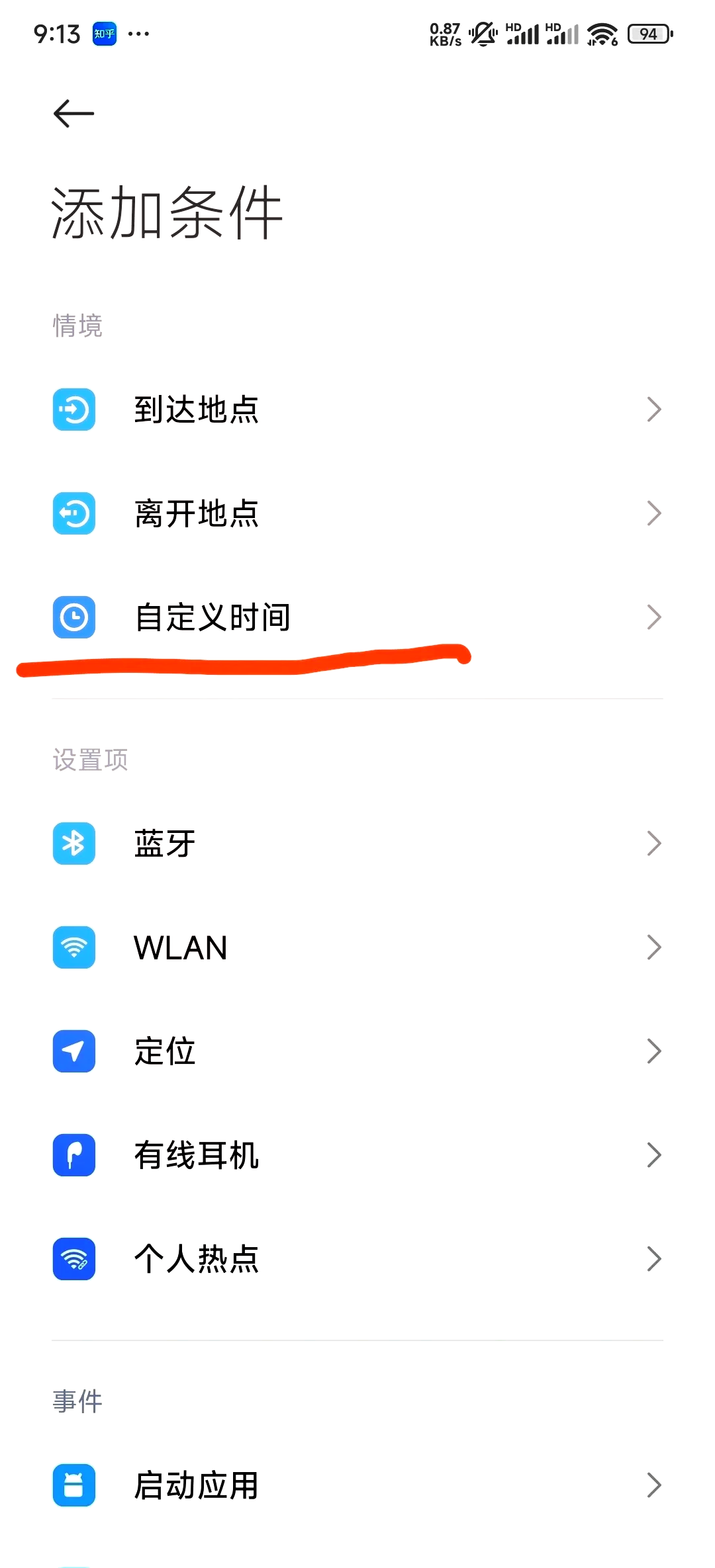
2、方法一任务栏打开任务管理器 在win10正式版桌面最下面任务栏空白处鼠标右键菜单中选择“任务管理器”选项即可打开方法二命令调出任务管理器 在win10中使用快捷键“Win + R”打开运行窗口,并输入“taskmgr”命令按回车键或确定调出任务管理器方法三使用组合快捷键打开任务管理器 在win10操作系统中;可以通过以下3种方法快速打开任务管理器方法1使用“Ctrl+Shift+Esc”组合键 直接按下键盘上的“Ctrl+Shift+Esc”组合键,任务管理器窗口会立即弹出此方法最为直接,无需经过中间步骤打开后,可查看应用程序进程内存占用率等信息,并关闭不必要的进程方法2使用“Ctrl+Alt+Delete”组合键;在设置里可以找到应用管理,进入任务管理器具体操作步骤如下工具原料小米手机6x 1首先在我们的手机桌面上找到“设置”,点击进入2打开设置之后,将菜单向下拉动3然后找到“更多应用”选项,点击进入3在这里可以看到正在运行的应用,对这些应用进行管理;1 相信大多数朋友都会用左手按住左ctrl和alt,然后右手点击小键盘的del键来调出任务栏管理器2单手按住左边的ctrl和alt,伸出一个手指来按文档控制的那个delete键也相当与ctrl+alt+del的功效3你也可以选用右手按ctrl+alt+Esc也能调出任务管理器4最简单的方法就是用鼠标在任务栏空白处点击右键,在弹出的菜单选。
3、在Win10系统中,快速打开任务管理器的方法有以下几种方法一快速搜索 从屏幕底部的Windows图标处点击,唤出开始菜单 在搜索框中输入“任务管理器” 直接找到并点击打开方法二快捷键操作 使用快捷键Ctrl+Alt+Delete 这将弹出系统菜单 从中选择“任务管理器”即可方法三;方法一通过鼠标右键开始图标用鼠标右击任务栏上的开始图标,在弹出的功能列表中选择任务管理器此方法操作简单,适合快速访问系统相关命令方法二通过Ctrl+Alt+Del快捷键按下组合键Ctrl+Alt+Del,调出锁定界面后选择任务管理器此方法会覆盖当前所有画面,适用于系统紧急操作,但日常使用中推荐度较低;1开机后,显示器黑屏只有鼠标,如图所示2首先启动任务管理器ctrl+shift+delete或Ctrl+Alt+,如图所示 3打开“任务管理器”窗口后,选择“进程”这个选项,找到explorerexe这个进程,点击鼠标右键,结束该进程注意,系统会提示结束该进程会影响系统部分功能无法正常使用放心好了,本来;方法一同时按下键盘快捷键ctrl+shfit+esc, 启动任务管理器 方法二右击任务栏空白处,选择“任务管理器”即可方法三按住Ctrl+Alt,点击Delate即可找到。
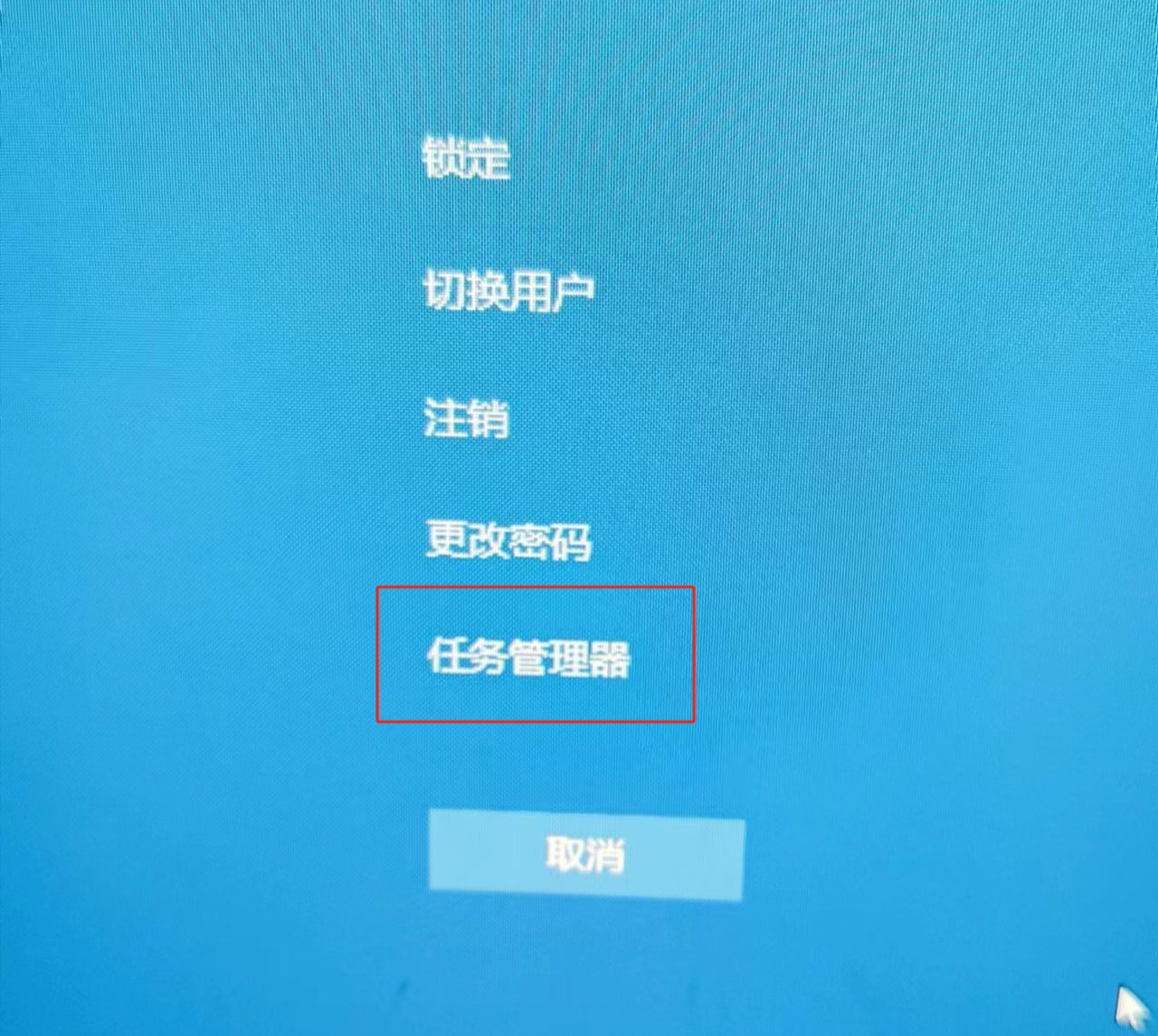
4、如果使用的是华为计算机,方法如下右键点击任务栏,选择“任务管理器”或同时按下 Ctrl+Shift+Esc 键,打开任务管理器,在每项应用或进程的后面,可以看到CPU内存电源等的使用情况;方法一同时按下键盘快捷键ctrl+shfit+esc, 启动任务管理器 方法二右击任务栏空白处,选择“任务管理器”即可方法三按住Ctrl+Alt,点击Delete即可找到;方法三快捷键打开win7任务管理器 打开win7任务管理器的快捷键是哪几个Ctrl键+Shift键+Esc键的组合键,同时按下,迅速打开任务管理器打开win任务管理器的快捷键 方法四快捷方式打开win7任务管理器 桌面新建一个文本文档也叫记事本,打开 输入“CWindowsSystem32askmgrexe”在此直接复制然后。
转载请注明来自德立,本文标题:《如何快速的打开任务管理器》

 京公网安备11000000000001号
 京ICP备11000001号
还没有评论,来说两句吧...