
1、安卓手机连接电脑的方法主要有两种通过数据线和通过无线网络一通过数据线连接电脑 连接数据线使用数据线将手机与电脑的USB接口连接起来启用USB调试打开手机设置,找到“关于手机”或“开发者选项”,并启用“USB调试”部分手机在连接后需要授权电脑管理文件,按照屏幕提示操作即可管理文件在电脑上打开文件。
2、安卓手机通过USB连接电脑,需要先打开usb调试 下载相应手机的驱动程序并安装到电脑上 用usb线把手机和电脑连接起来,并勾选允许访问设备数据。
3、1方法一手动安装驱动下载相应手机的驱动程序并安装到电脑上并安装右键我的电脑管理设备管理器 找到ADB黄色的叹号,用鼠标右键点击叹号图标,选择”更新驱动程序“后就下一步,下一步找到ADB或者驱动程序存放的位置点击确定就可以了,如果不行的话,应该是你的驱动下载不正确这个方法对于不。
4、安卓手机连接电脑的方法主要有两种一手动安装驱动 步骤一下载与手机型号相匹配的驱动程序,并安装到电脑上 步骤二右键点击“我的电脑”,选择“管理”,进入“设备管理器” 步骤三在设备管理器中找到带有ADB黄色叹号的设备,右键点击叹号图标,选择“更新驱动程序” 步骤四按照提示选择“。
5、1打开手机,这里以华为荣耀手机为例,找到手机界面设置,点击进入 2在设置界面,选择最下方的系统选项 3选择系统上方的关于手机 4然后在版本号上面连续点击7次,在返回系统界面,5在系统界面就会出现开发人员选项,点击进入 6下划菜单栏,打开“USB调试”开关7最后用数据线连接手机。
6、安卓手机怎么连接电脑 安卓手机连接电脑的方法 1目前大部分电脑都安装有360安全卫士,这里就以360手机助手为例安装360手机助手打开360安全卫士,点击右下角的“手机助手”安装,就会自动安装 2 安装手机驱动1把手机插上数据线,数据线另外一头USB插到电脑USB上面,看手机上面有USB调试模式,把。
7、1 使用 USB 数据线将安卓手机和计算机相连,确保连接稳定和可靠2 打开计算机,进入设备管理器,在“通用串行总线控制器”栏目中找到安卓手机所在端口,并记住其端口号3 下载并安装安卓手机驱动程序以及 Android SDK 工具包,或者下载并安装第三方手机管理软件例如Moborobo等4 启动已经安装。
8、若使用的是vivo手机,可使用数据线连接手机和电脑的USB接口,待弹框quot传输照片quot和quot管理文件”选项,根据需求点选其中的选项即可连接电脑传输照片只能管理图片和视频,管理文件可传输quot文件管理quot中所有文件注部分机型自带的数据线是双Typec接口,无法直接连接,建议更换带USB接口的单Typec接口数据线。

9、安卓手机如何手动安装USB驱动连接到电脑 安卓手机手动安装USB驱动连接到电脑的方法 进入“设置”“应用程序”“开发”勾选“USB调试程序”这样设备才可以通过USB连线时被PC识别到将已经开启“USB调试”的手机通过USB线连接PC,下面就要开始手动安装驱动的过程 右击“我的电脑”选择“属性”就进入。
10、安卓手机连接Windows电脑方法一手动连接设置手机打开手机“设置”,找到并进入“高级设置”70后版本手机可能有所不同,在安全选项中勾选“允许HiSuite通过HDB连接设备”检查电脑连接退回手机界面,在电脑上检查是否连接成功,注意需安装手机驱动如需安装驱动,可右键“我的电脑”“管理”。
11、安卓手机连接电脑的具体设置操作方法如下1首先确定手机为安卓系统,不管你是什么手机,先要开机,打开手机界面这里以oppo为例2划动手机界面,找到“设置”点击进入3进入页面 4版本上有所区别,一般70后版本,都是找到“高级设置”,而普通版本是找到“设置”5在“高级设置”里找到安全,再点击进入6在“允许HiSuite通过HDB连接设备”这里一定要打勾。
12、使用蓝牙连接确保手机和电脑的蓝牙功能都已开启在电脑端搜索并添加手机的蓝牙设备在手机端接受电脑的配对请求并完成配对过程完成配对后,可以通过蓝牙进行文件传输一般来说,此连接方式不需要使用额外的应用程序或驱动以上就是将安卓手机连接到电脑的几种主要方式需要注意的是,在进行连接时。
13、3确保设置管理器里没有禁用手机设备右击计算机图标,从弹出的扩展菜单中选择“管理”项4在打开的“计算机管理”界面中,展开Android手机项,右击被禁用的手机驱动项,选择“启用”项即可5当以上方法无法解决手机数据线连接电脑没反应的问题时,可以利用“大势至USB监控”软件来实现问题的解决直接。
14、安卓手机连接电脑的方法如下一使用360手机助手进行连接 下载并安装360手机助手打开360软件管家,搜索并下载360手机助手在弹出的安装界面中,点击确定进行安装连接手机与电脑使用USB数据线将手机连接到电脑上确保手机已开启USB调试模式通常在开发者选项中扫描二维码连接打开手机上的微信。
15、安卓手机连接电脑的方法如下第一步下载并安装360手机助手在电脑端访问360手机助手官网,下载适用于当前操作系统的版本如Windows或Mac,安装完成后运行软件第二步使用USB线连接设备通过原装或兼容的USB数据线将手机与电脑连接连接后,手机会弹出“USB用途”提示,需在设置中手动开启USB调试模式。
16、安卓手机连接电脑的三个方法方法一通过USB数据线共享数据 步骤使用USB数据线将手机与电脑连接起来在手机上选择“传输照片或文件”模式如果桌面没有弹出相关选项,下拉状态栏会出现相关提示在电脑桌面的“此电脑”中,找到并双击打开对应的手机设备,即可访问手机里的相册和其他文件夹注意事项。
17、安卓手机连接电脑的方法主要有两种通过数据线和通过无线网络一通过数据线连接电脑 连接数据线使用数据线将手机与电脑的USB接口连接起来启用USB调试打开手机设置,找到“关于手机”或“开发者选项”,并启用“USB调试”部分手机在连接后需要授权电脑管理文件,按照屏幕提示操作即可管理文件在。
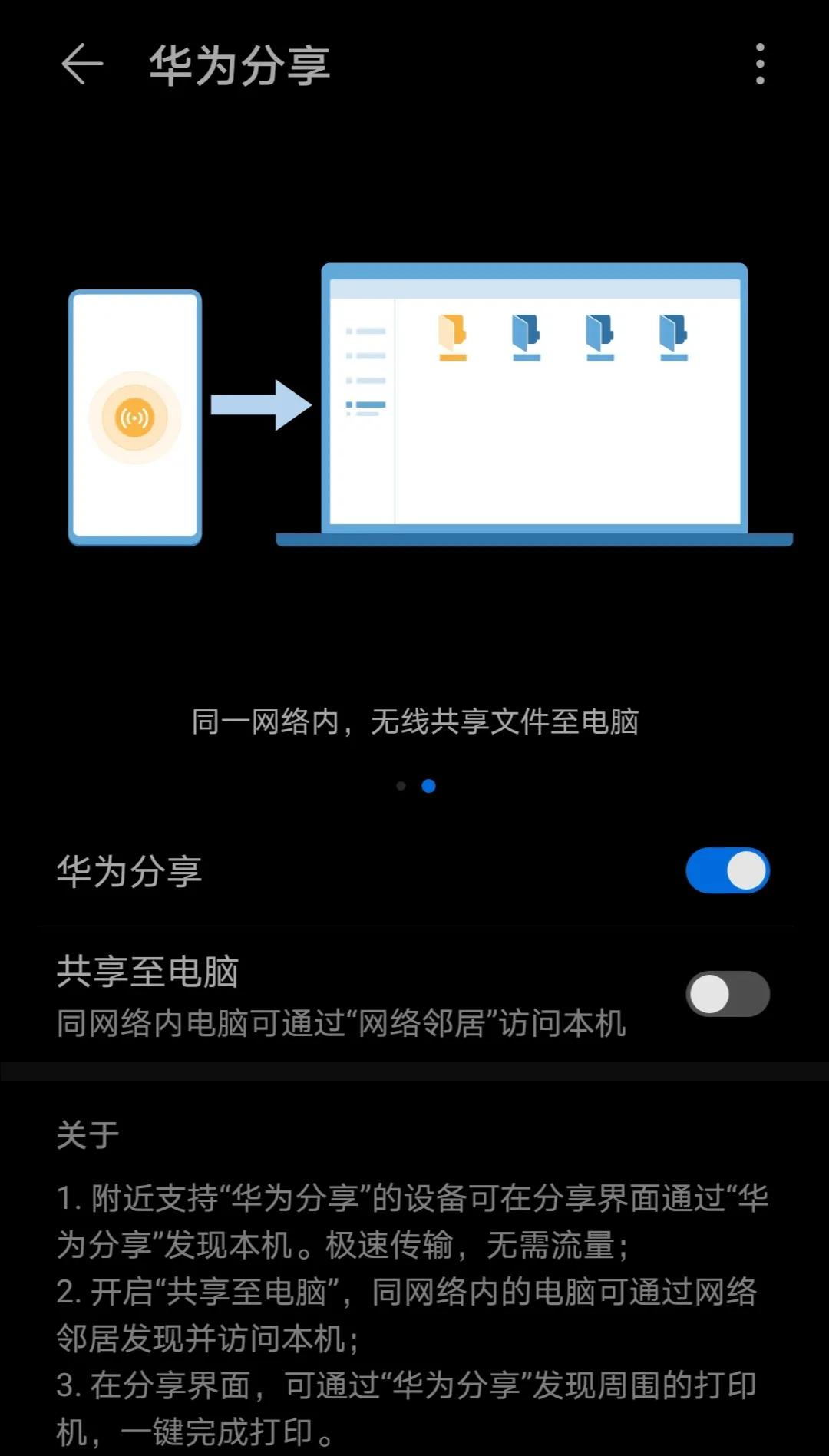
18、安卓手机连接电脑的方法主要有以下两种方法一手动安装驱动 下载驱动首先,需要从手机官网或相关驱动下载网站下载与手机型号相匹配的驱动程序,并安装到电脑上 更新驱动程序右键点击“我的电脑”或“此电脑”,选择“管理”,进入“设备管理器”在设备管理器中找到带有ADB黄色叹号的设备,右键点击。
转载请注明来自德立,本文标题:《安卓手机连接电脑的方法》

 京公网安备11000000000001号
 京ICP备11000001号
还没有评论,来说两句吧...