
1、选择工具打开图片后,在Photoshop界面左侧的工具栏中找到放大镜工具图标为放大镜形状放大图片将鼠标移动至画布区域,此时放大镜图标内会显示加号+单击鼠标左键,每点击一次,图片会以鼠标所在位置为中心放大一定比例缩小图片在使用放大镜工具的状态下,按住键盘的Alt键Mac系统为Option键,此时放大镜。
2、放大图片点击图片后,按住键盘的Alt键,同时向上滚动鼠标滚轮,图片会以中心为基准逐步放大缩小图片按住键盘的Alt键,同时向下滚动鼠标滚轮,图片会以中心为基准逐步缩小操作前提条件 软件准备需安装Photoshop软件如示例中的ps2020版本,并确保软件能正常启动文件打开点击软件左上角的文件选项。
3、在Photoshop中快速放大缩小图片,可通过以下两种常用方法实现方法一使用鼠标滚轮缩放开启滚轮缩放功能按下Ctrl + K打开首选项窗口,点击顶部“工具”标签,在右侧选项中勾选“用滚轮缩放”,点击“确定”保存设置操作图片缩放返回图片编辑界面,直接滑动鼠标滚轮即可实现放大向前滚动或缩小向后。
4、在Photoshop中放大图片可以通过以下三种方法实现方法一使用鼠标滚轮 将图片拖入PS软件打开向前滚动鼠标中键滚轮,图片会随之放大此方法简单快捷,适合快速查看图片细节方法二使用缩放工具 导入图片后,在PS左侧工具栏中选择缩放工具快捷键Z选中缩放工具后,鼠标指针会变为加号,点击图片。
5、在PhotoshopPS中放大图片可通过以下两种主要方式实现,具体取决于需求是局部放大还是整体调整尺寸一放大特定区域局部放大步骤1选择工具使用矩形选框工具快捷键M或椭圆选框工具,框选需要放大的区域若需自由选择不规则区域,可使用套索工具L步骤2进入缩放模式通过菜单栏选择 编辑。
6、导入图片打开Photoshop软件,将需要放大的图片导入工作区打开图像大小设置窗口点击顶部菜单栏的图像,在下拉菜单中选择图像大小选项调整图像尺寸参数在弹出的图像大小窗口中,可看到当前图片的宽度高度及分辨率参数修改尺寸直接在宽度和高度输入框中输入更大的数值单位可选像素。
7、在Photoshop中放大图片,可通过调整图像大小面板中的参数实现,具体步骤如下打开素材图片启动Photoshop 2020,导入需要放大的图片文件打开图像大小面板点击顶部菜单栏的“图像”选项,在下拉菜单中选择“图像大小”,弹出调整窗口查看当前图片参数在图像大小面板中,可看到当前图片的尺寸如400×280像素。
8、1首先我们需要将想要设置的图片添加进来,那么需要用鼠标点击左上角的文件选项,然后在打开的下拉选项中将打开选项单击一下,在打开的窗口中将我们想要设置的图片选中之后添加进来photoshop将图片放大的方法教程 2添加进来的图片想要放大操作的话,那么你可以用鼠标点击图像这个选项photoshop。

9、1首先在电脑中,使用photoshop打开一张素材图片,如下图所示2这时按住Alt键向上滚动鼠标滚轮,如下图所示,即可放大图片3接着按住“空格”键,当光标变成抓手工具,点住鼠标左键拖动,即可移动图片位置4最后按住空格键,鼠标右键点击图片,打开菜单,点击“100%”,这样图片就能恢复到100%。
10、在 Photoshop 中放大图片并避免模糊和马赛克效果,可通过启用保留细节 20 放大技术并调整相关参数实现具体步骤如下步骤 1启用技术预览功能按下 Ctrl+K 调出首选项窗口,在左侧菜单中选择技术预览选项,勾选启用保留细节 20 放大功能,点击确定保存设置此功能是 Photoshop 的高级图像放大技术,通过智能算法减。
11、在Photoshop中放大显示图片,可通过菜单栏的视图选项实现,具体步骤如下操作入口打开图像后,点击顶部菜单栏的视图选项选择放大功能在弹出的下拉菜单中,直接点击放大命令此时图像会以固定比例逐步放大显示,每点击一次放大一级补充说明连续放大若需快速放大,可连续点击放大命令,或直接使用快捷。
12、方法三启动Photoshop软件并导入图片 在主菜单上选择“图像”,接着在弹出的选择框中选择“图像大小” 弹出的对话框中,可以直接通过调整像素来改变图片大小 调整至合适的尺寸后,点击确认,图片即完成放大效果以上是三种在Photoshop中放大图片的方法,可根据实际需求选择合适的方式进行操作。
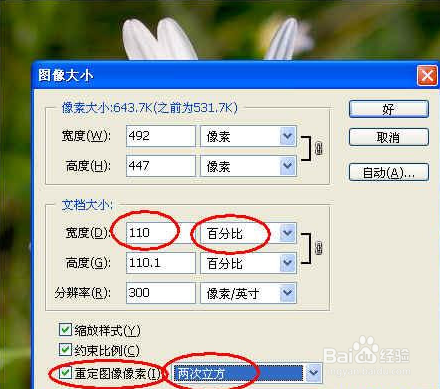
13、步骤四在弹出的对话框中,你可以直接使用像素来调整图片的大小调整宽度和高度数值,直到达到你想要的放大效果步骤五调整完成后,点击“确认”按钮,图片就会按照你设定的尺寸进行放大以上三种方法都可以有效地在Photoshop中放大小图片,根据你的需求和习惯选择合适的方法即可在放大图片时,请注意。
14、使用Photoshop将图片无损放大,可通过启用“保留细节20放大”功能实现,具体操作如下工具原料电脑一台Photoshop软件方法步骤导入图片打开Photoshop软件,使用快捷键 Ctrl+O 导入需要放大的图片素材启用技术预览选择上方工具栏的 编辑 首选项 技术预览 选项勾选保留细节20在弹出的设置框。
15、打开软件与图片启动photoshop70,点击菜单栏的“文件打开”,选择需要调整的图片文件进入图像大小调整界面点击顶部菜单栏的“图像图像大小”,弹出调整窗口修改尺寸参数在“图像大小”窗口中,可看到“像素大小”和“文档大小”两个区域像素大小直接输入宽度和高度的像素值如800x600,勾选“。
16、在Photoshop CC中放大图片,可通过调整图像大小实现,具体步骤如下打开图片启动Photoshop CC软件,将需要放大的图片直接拖拽至软件界面,图片将自动打开进入图像大小设置点击主菜单栏的“图像”,在弹出的选项中选择“图像大小”此时会弹出对话框,显示当前图片的尺寸如宽度350像素高度262像素。
17、操作步骤除了上述方法外,还可以使用快捷键来快速放大图片在Photoshop中,按下Ctrl键++键Mac系统中为Cmd键++键可以放大图片,而按下Ctrl键+键Mac系统中为Cmd键+键则可以缩小图片综上所述,Adobe Photoshop CS6提供了多种方法来放大图片或选区,用户可以根据自己的习惯和需求选择合适的。
转载请注明来自德立,本文标题:《photoshop怎么放大图片》

 京公网安备11000000000001号
 京ICP备11000001号
还没有评论,来说两句吧...