
点击“目录”下拉列表中的“自动目录1”或“自动目录2”Word会根据你应用的标题样式自动生成一个目录请点击输入图片描述 四更新和自定义目录 自动生成目录后,你可能会发现有些内容需要调整或更新这时,你可以使用以下功能更新目录如果你在文档中添加了新的章节或更改了现有章节的标题,只需右。
操作环境设备戴尔成就3470系统Windows10软件WPS Office 2019版本号0314操作步骤 打开Word文档启动WPS Office,打开需要生成目录的Word文件定位到“引用”选项卡在Word顶部菜单栏中,点击“引用”选项卡,进入目录生成功能入口点击“目录”按钮在“引用”选项卡下,找到“目录”功能按钮。
1选择需要重新生成目录的页面,点击“引用更新目录”2点击“更新目录”后会弹出一个选择提示框,这时选择更新整个目录,这样文档中的所有目录都会更新了。
一设置标题格式 1选中文章中的所有一级标题2单击开始选项卡上的标题1,如图所示仿照步骤12设置二三四级标题格式为标题2标题3标题4二自动生成目录 1把光标定位到需要插入目录的位置2单击引用目录插入目录,如图所示3弹出目录对话框,选择目录选项卡,在。
1打开需要生成目录的word文档2选中一级标题3然后点击工具栏“开始”下的“标题一”,将它设置成为标题一的样式4其他的一级标题做同样的操作,得到如下图所示5选中二级标题6然后点击工具栏“开始”下的“标题二”,将它设置成为标题二的样式7其他的二级标题做同样的操作8。
给Word生成目录的步骤如下一电脑端操作 设置标题格式打开Word文档,选中你想要作为目录项的标题在“开始”选项卡中,找到“样式”区域,选择合适的标题格式,以建立系统能识别的大纲索引生成目录将光标放置在你想插入目录的位置点击“引用”选项卡,然后点击“目录”按钮在弹出的目录选项中。
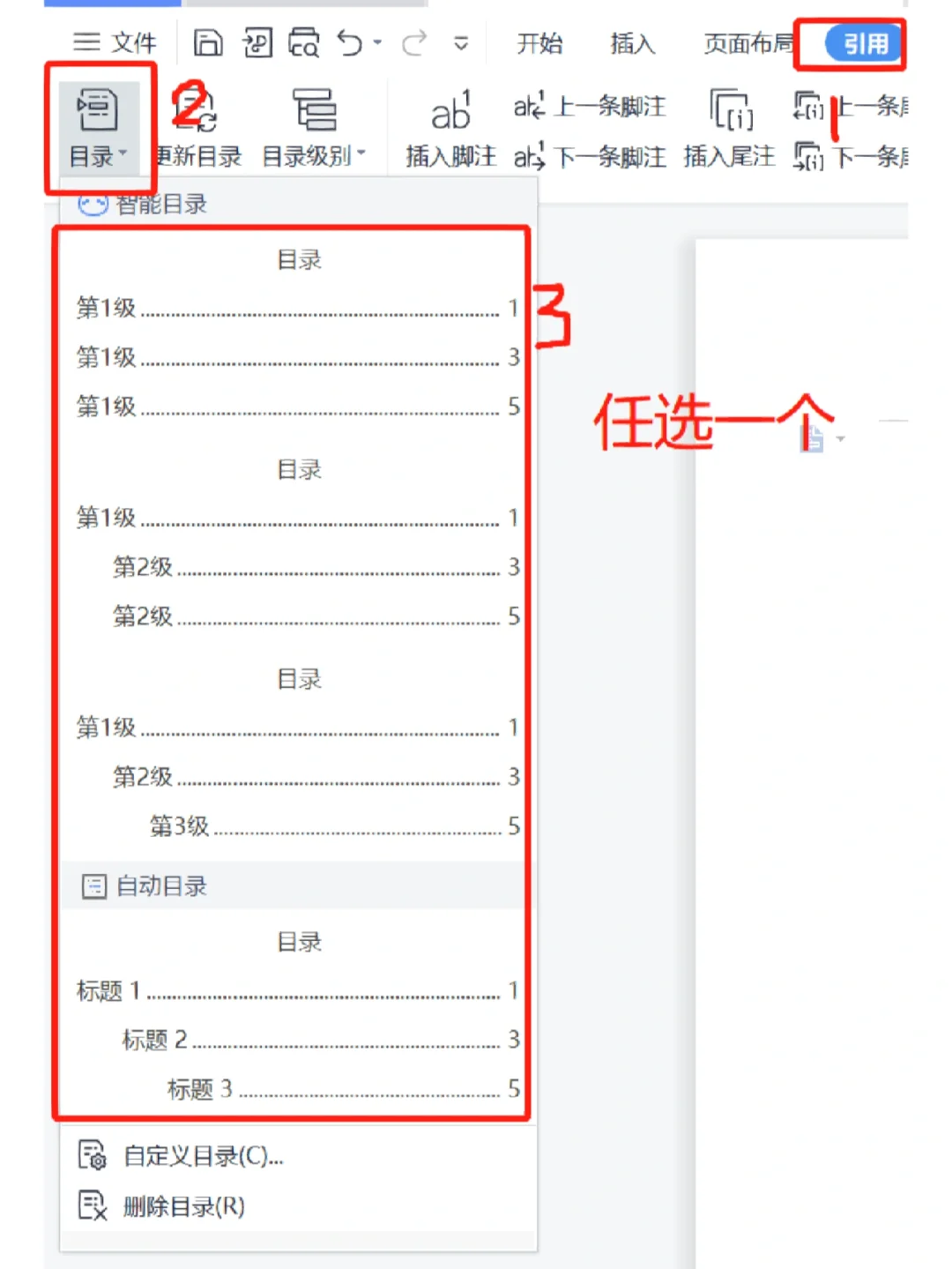
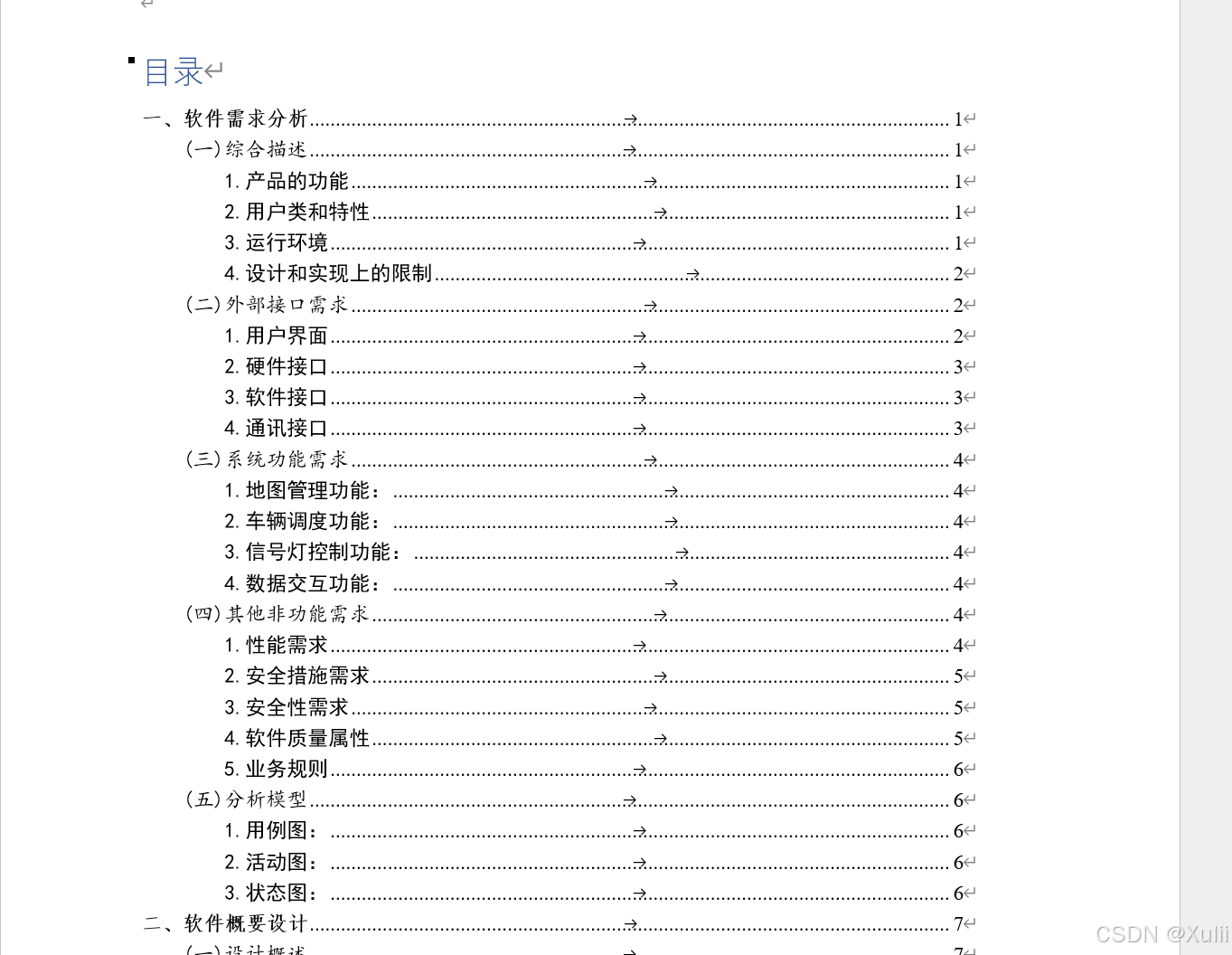
Word文档中生成目录的方法如下设置标题样式首先,需要将文档中的每个制度名字或章节标题设置为标题样式选中第一个“制度名字”例如“后勤工作制度”,然后点击Word工具栏中的“标题1”样式为了快速设置其他制度名称的样式,可以使用“格式刷”选中已设置样式的“制度名字”后,点击“格式刷”。
转载请注明来自德立,本文标题:《word中怎么样生成目录》

 京公网安备11000000000001号
 京ICP备11000001号
还没有评论,来说两句吧...