
进入设置多屏互动开启多屏互动,手机会自动搜索支持WLAN Display功能的设备操作步骤1在手机桌面找到设置并进入 2进入设置找到多屏互动开启 3进入开启多屏互动的开关 4找到设备连接上即可 注多屏互动就是将手机屏幕显示的内容同步到其他显示设备如电视投影仪上;vivo手机多屏互动智慧投屏功能的使用方法1确保手机和显示设备都支持wifi和display功能显示设备是否支持需自行确认2手机和显示设备需连接同一个wifi3手机上打开多屏互动智慧投屏的屏幕镜像功能,使用手机搜索即可若以上条件不支持,则会出现无法使用智慧投屏功能。
vivo X9连接电视的方法如下一通过多屏互动功能连接 开启多屏互动首先,进入vivo X9手机的“设置”选项,在其中找到并选择“多屏互动”功能,然后将其开启这一步骤是连接电视的基础,它允许手机将显示内容无线传输到大屏幕设备上选择显示设备在确保电视支持WLAN Display无线显示功能的前提下;1进入设置开启多屏互动然后将手机显示的画面通过无线方式连接到支持WLAN Display的大屏幕显示设备上显示如显示器电视如果显示设备不支持WLAN Display,需增加一个Xshare设备与显示器连接显示器需有HDMI接口,手机再通过“扫描显示设备”连接Xshare即可2Xshare连接显示设备的详细使用。
进入vivo X9的“设置”“多屏互动”,关闭后再重新开启多屏互动功能关闭后等待几秒钟再重新开启,以确保系统重新扫描可连接的设备检查设备距离与障碍物确保vivo X9与要连接的设备之间没有过多的障碍物,且距离适中障碍物或距离过远可能会影响无线信号的传输,导致连接超时重启设备尝试重启vi;开启多屏互动进入vivo X9的“设置”,找到“多屏互动”选项并开启确保手机已自动搜索到支持WLAN Display功能的设备重新搜索设备若初次搜索未找到设备,可尝试关闭多屏互动后重新开启,再次搜索设备设备兼容性确认设备支持确保要连接的设备支持WLAN Display或Miracast等无线投屏协议软件更新。
vivo X9的屏幕可以使用“多屏互动”功能显示到其他设备需要支持WLAN Display功能的设备上的vivo X9多屏互动使用方法进入设置多屏互动开启多屏互动,手机会自动搜索支持WLAN Display功能的设备连接显示的具体操作步骤1待机桌面点击设置 2多屏互动 3开启多屏互动开关即可;vivo X9s和vivo X9的多屏互动功能在设置菜单中开启,具体使用方法如下开启多屏互动功能进入手机的设置菜单,找到并开启多屏互动选项连接支持WLAN Display的设备通过无线方式,将手机屏幕的画面连接到支持WLAN Display的大型显示设备上,如显示器或电视使用Xshare设备如果显示设备不支持WLAN Display。
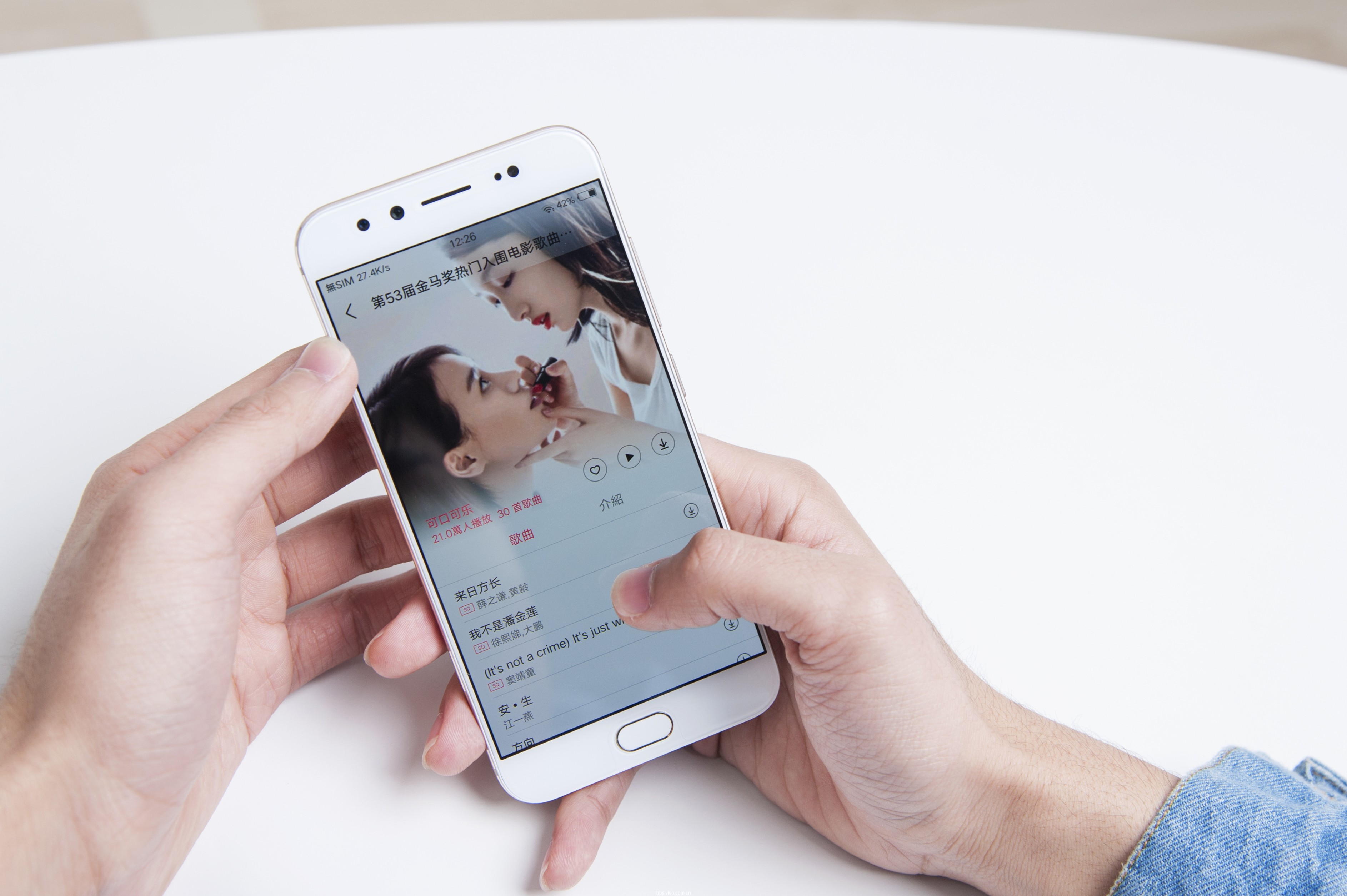
准备Xshare设备如果电视不支持WLAN Display功能,可以购买一个Xshare设备确保电视具有HDMI接口,并将Xshare设备与电视的HDMI接口连接连接手机与Xshare在手机上打开多屏互动功能在多屏互动界面,选择“扫描显示设备”找到并连接Xshare设备,完成投屏设置通过以上步骤,vivo X9就可以成功投屏到电视。
尝试重启手机和支持WLAN Display功能的设备,有时候设备长时间运行可能导致一些临时性的连接问题更新软件确保手机的系统以及支持多屏互动的相关软件如电视或投影仪的固件都更新到最新版本,以修复可能存在的兼容性问题检查防火墙和安全设置确保没有防火墙或安全软件阻止vivo X9与支持设备的通信如果;vivo X9s的多屏互动功能设置路径如下进入设置首先,在vivo X9s手机上找到并打开“设置”应用开启多屏互动在设置界面中,寻找并点击“多屏互动”选项这一步骤可能会因系统版本的差异而略有不同,但通常“多屏互动”或类似名称的功能都会在设置菜单中较为显眼的位置连接显示设备开启多屏。
进入手机的“设置”界面找到并点击“多屏互动”选项,然后关闭再重新开启该功能手机重新开启多屏互动后,会自动搜索支持的设备,请耐心等待搜索完成检查网络连接确保vivo X9手机的网络连接稳定,可以尝试切换到其他WiFi网络或重启路由器检查目标设备的网络连接,确保它也能稳定连接到同一WiFi网络;开启多屏互动功能后,手机会自动搜索附近支持WLAN Display的大屏幕显示设备如果显示设备支持WLAN Display,手机将能够直接与其建立连接,并将手机显示的画面通过无线方式投射到大屏幕上如果显示设备不支持WLAN Display,则需要使用Xshare设备将Xshare设备与显示器连接,然后手机通过“扫描显示设备”功能连接。
首先,确保你与被扫描的设备保持足够近的距离WiFi信号强度受距离影响较大,过远的距离可能会导致信号不稳定或无法连接其次,确认被扫描的设备也开启了WiFi Display功能如果设备未开启此功能,你将无法发现或连接该设备你可以在设备的设置菜单中查找并开启WiFi Display功能如果以上步骤都无法解决问题;当vivo X9多屏互动扫描不到设备时,可以尝试以下几种解决方法调整设备距离离被扫描的设备稍微近一点,确保两者处于较近的距离内,以提高扫描的成功率确认被扫描设备状态确认被扫描的设备也开启了WiFi Display功能,这是实现多屏互动的必要条件重启多屏互动功能将vivo X9上的多屏互动功能关闭后。
转载请注明来自德立,本文标题:《vivox9多屏互动扫描不到设备》

 京公网安备11000000000001号
 京ICP备11000001号
还没有评论,来说两句吧...