
把excel中的Sheet1插入到另一个工作表中作为Sheet2,只需要同时打开两个工作表,按住“Ctrl”键同时按住表格1的Sheet1拖动到表格2即可方法步骤如下1分别打开需要操作的EXCEL表格1和表格2,点击右上角的“还原”按钮,把工作表缩小2两个工作表缩小到同一界面方便操作,点击表格1的Sheet1同时按“Ctrl”拖动Sheet1到表格2松开鼠标即可3双击sheet重命名。
方法步骤 复制内容打开Excel文件,在sheet1中选中需要复制的区域如单元格整行或整列,按下快捷键CTRL+C完成复制切换工作表点击底部工作表标签栏中的sheet2,切换至目标工作表粘贴内容在sheet2中找到需要粘贴的起始位置如特定单元格,按下快捷键CTRL+V完成粘贴验证结果。
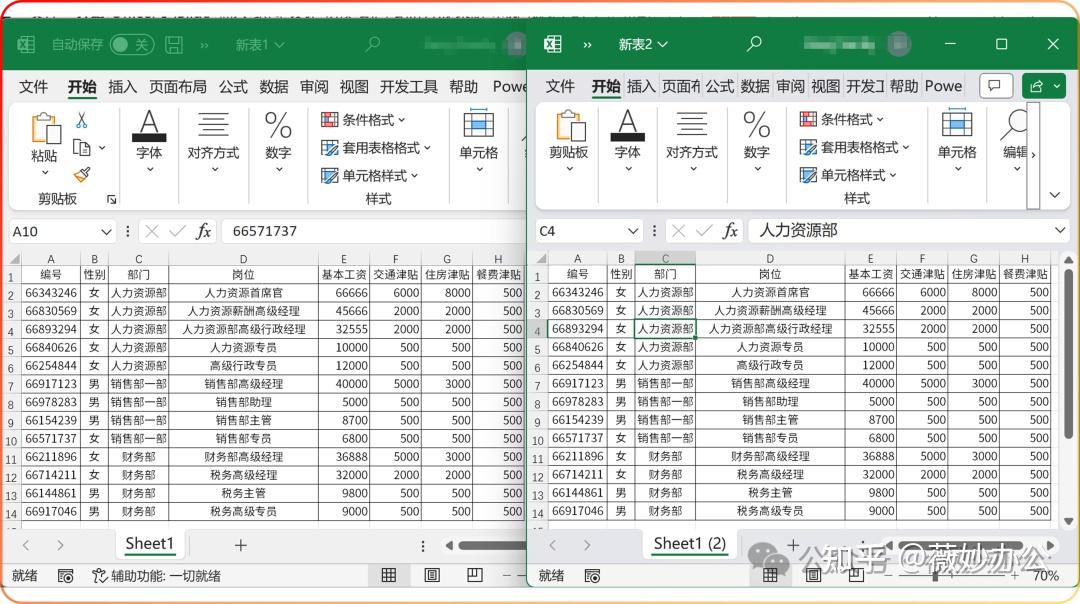
在Excel中,将Sheet1内容复制到Sheet2的操作步骤如下第一步复制Sheet1内容打开Excel文件,定位到Sheet1工作表右击行标和列标交汇处的空白区域即表格左上角的全选按钮,此时会弹出快捷菜单,选择菜单中的“复制”选项此操作会选中Sheet1中的所有数据格式及公式,并复制到系统剪贴板中若需。
右键点击选中区域,在弹出菜单中选择复制 切换到Sheet2点击底部标签栏的Sheet2工作表名称粘贴内容 点击Sheet2中需要放置内容的起始单元格 右键点击该单元格,在弹出菜单中选择粘贴 二全选复制操作 全选Sheet1内容 点击表格左上角的倒三角符号全选按钮或使用快捷键Ctrl+A 复制并切换工作表 右键点击。
步骤 1新建 Sheet2打开 Excel 表格,点击 Sheet1 标签右侧的 +号,新建一个名为 Sheet2 的工作表步骤 2复制 Sheet1 的内容在 Sheet1 中,选中需要复制的单元格区域,单击鼠标右键,选择 复制或使用快捷键 Ctrl+C步骤 3粘贴到 Sheet2切换到 Sheet2,点击目标单元格如。
在Excel中,可以通过以下两种方法将整个工作表复制到Sheet2方法一使用复制命令步骤概述选择要复制的工作表中的所有已用单元格,复制它们,然后粘贴到目标工作表中,并选择“包括列宽”进行粘贴详细步骤在要复制的工作表例如Sheet1中,选择第一个单元格A1同时按下Ctrl+Shift+End键,以选择。
步骤1打开Excel文件确保文件包含Sheet1和Sheet2或目标位置,若Sheet2不存在需先新建步骤2右键点击Sheet1标签在底部工作表标签栏中找到Sheet1,右键单击弹出菜单步骤3选择“移动或复制”在右键菜单中点击“移动或复制”选项,打开设置窗口步骤4勾选“建立副本”并选择位置 在窗口中勾选“。
将sheet1里面的表格完全一模一样的复制到sheet2里面,可通过直接复制sheet1整个表格即可方法步骤如下1打开需要操作的EXCEL表格鼠标停在sheet1标签上单击鼠标右键,并在右键菜单中点击选择“移动或复制”2在弹出的设置界面中,勾选左下角的“建立副本”,并点击“确定”按钮即可3回到EXCEL。
方法1按 Ctrl+C 复制选中内容,切换到Sheet2后按 Ctrl+V 粘贴方法2右键选中内容选择复制,在Sheet2的目标位置右键选择粘贴方法二拖动工作表复制整表复制右键源工作表标签如Sheet1,选择移动或复制在弹出窗口中勾选 建立副本,并选择目标位置如移至最后。
步骤2打开移动或复制工作表对话框在下拉列表中,单击选择移动或复制工作表,弹出移动或复制工作表对话框步骤3设置参数并复制在移动或复制工作表对话框中,单击选择Sheet3,勾选建立副本,单击确定即可将工作表Sheet2复制,并放在其后注意事项工作表可以复制到其他工作簿中。
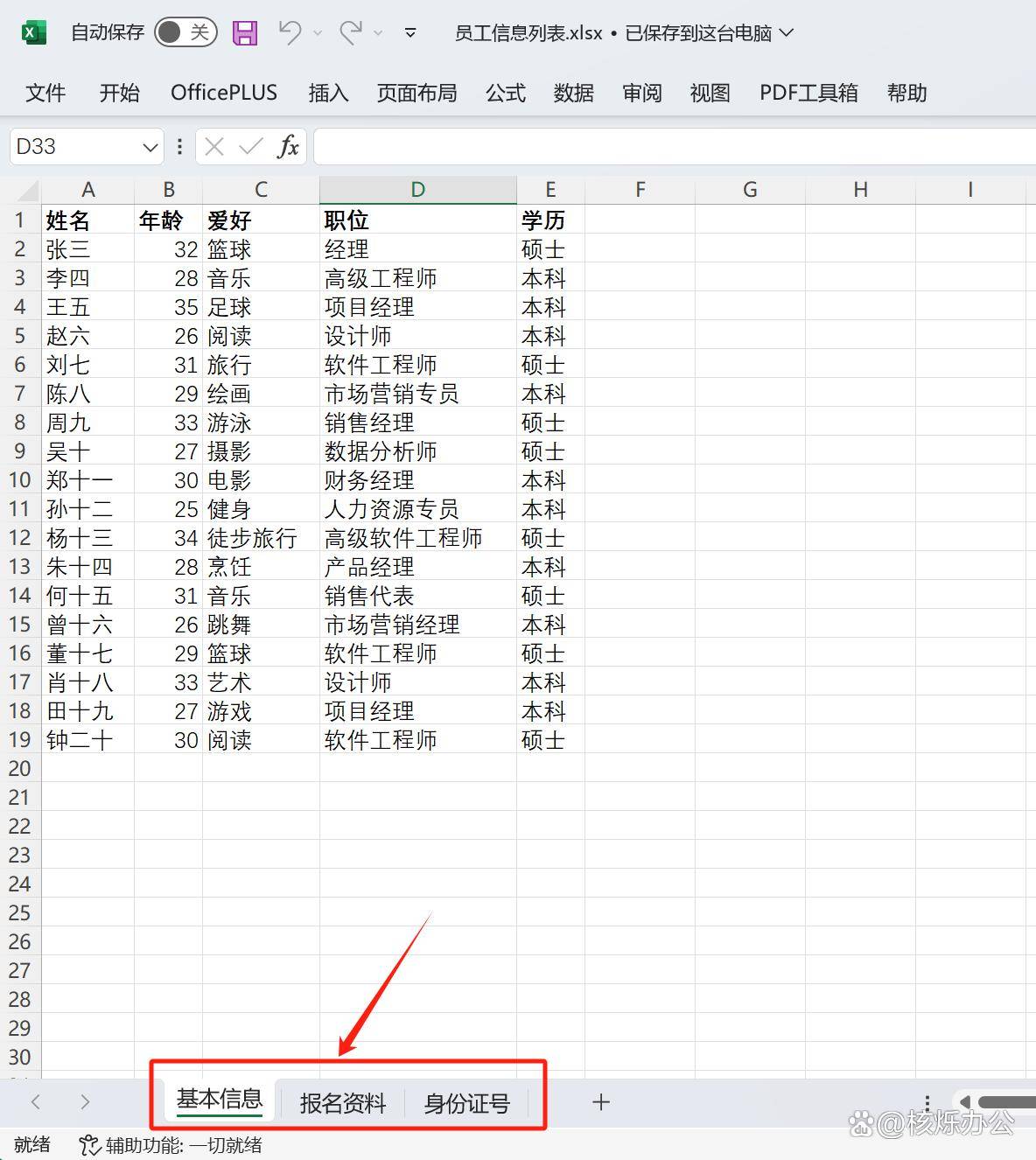
将Sheet1复制到Sheet2并保持格式的详细操作方法如下第一步全选Sheet1的所有单元格在Sheet1中,连续按下两次Ctrl+A第一次按下Ctrl+A时,若数据不连续,可能仅选中当前数据区域第二次按下Ctrl+A则可选中整个工作表的所有单元格包括空单元格,确保格式和内容完整复制第二步复制Sheet1的。
要复制整个工作表到另一个工作表sheet2,具体方法如下1打开Excel或其他电子表格软件,并打开您要复制的工作表的文件2在文件菜单中,选择“选项”或“工具”选项,然后选择“选项”或“工具”选项卡3在选项或工具对话框中,选择“常规”或“常规设置”选项卡4在常规或常规设置选项。
要将Excel中的Sheet1复制到Sheet2中,可以按照以下步骤进行操作1 打开Excel文件并选择包含Sheet1的工作簿2 在底部标签栏找到Sheet1的标签,右键点击该标签3 在弹出的菜单中,选择“移动或复制”4 在“移动或复制”对话框中,选择“要复制到的位置”选项卡5 在“将工作表复制到”。
在Excel中,将一个工作表复制到另一个工作表可通过以下步骤实现核心操作流程打开Excel表格 启动Excel程序,默认会显示包含多个工作表如Sheet1Sheet2Sheet3的工作簿打开右键菜单 选中需要复制的工作表如Sheet1,右键单击工作表标签,弹出操作对话框选择移动或复制选项 在右键菜单中点击。
1首先,打开要处理的Excel工作表,如图所示,这里要讲sheet1中的表格复制到sheet2中去2然后,在Excel的工具菜单中依次点击智能工具箱单元格处理3接着,在单元格处理的下拉菜单中依次点击复制粘贴复制到包含行高列宽4之后,在弹出的粘贴位置的小窗口中点选sheet2工作表中的粘贴。
在选择了整个sheet1或特定区域后,按下键盘上的Ctrl+C快捷键进行复制,或者右键点击选择区域,在弹出的菜单中选择“复制”切换到sheet2在Excel的底部标签栏中,点击“sheet2”标签以切换到该工作表粘贴内容在sheet2中,点击你希望粘贴内容的起始单元格然后按下键盘上的Ctrl+V快捷键进行粘贴。
要在Excel中将Sheet1复制到Sheet2,请按照以下步骤操作1 打开Excel工作簿,然后选择Sheet12 在工作表标签栏中,右键点击Sheet1标签3 从上下文中选择“移动或复制”4 在弹出的“移动或复制工作表”对话框中,切换到“要复制到的位置”选项卡5 在“复制到”下拉菜单中,选择Sheet2。
转载请注明来自德立,本文标题:《复制工作表到sheet2》

 京公网安备11000000000001号
 京ICP备11000001号
还没有评论,来说两句吧...