
1、页眉从第三页开始设置的方法如下插入空白页眉首先,打开你的Word文档,定位到第三页的起始位置点击菜单栏中的插入选项卡,然后选择页眉在弹出的页眉编辑界面中,点击内置选项,并从下拉菜单中选择空白,以确保页眉区域是干净的,没有任何预设内容断开与前一节的链接在页眉编辑状态下,你会看到页眉页;Word页眉从第三页开始设置的方法如下插入页眉首先,在Word文档中,点击“插入”选项卡,然后选择“页眉”,并输入你想要的页眉文字此时,所有页面都会自动生成相同的页眉在第二页后插入分页符将光标定位到第二页的末尾,然后切换到“布局”选项卡点击“分页符”图标,并选择“下一页”,这样;要在Word文档的第三页起设置页眉,可通过分节符功能实现,具体操作如下建立示例文档新建一个包含3页的文档,为便于区分,可在每页输入不同数字如第1页输入“1”,第2页输入“2”,第3页输入“3”用分节符将文档分为两节 将光标移动至第2页任意位置,点击布局选项卡中的分隔符按钮选择下。
2、1首先打开需要编辑的Word,将鼠标光标放在第三页的第一个字前2然后在新弹出来的页面中点击“页面布局”菜单栏中“分隔符”选项3之后在新弹出来的页面中点击“下一页”选项4然后在新弹出来的页面中点击“插入”选项5然后在该页面中点击“页眉”选项6最后在该页面中根据需要点击插入页眉的格式即可从第三页开始设置页眉了。
3、要在Word文档中设置页眉从第三页开始,可以按照以下步骤进行操作打开文档打开电脑,找到并打开你想要设置的Word文档进入插入界面在Word文档的最上方设置选项中,找到并点击“插入”选项卡添加页码在“插入”选项卡中,找到并点击“页码”选项,这将允许你在文档中添加页码进入页码设置界面在;要在Word文档中从第三页起设置页眉,可按照以下步骤操作步骤1进入第三页页眉编辑状态双击第三页的页眉区域,进入编辑模式,此时可输入所需文字或添加图片步骤2取消“同前节”链接在第三页页眉编辑状态下,找到工具栏中的“链接到前一节”按钮通常显示为“同前节”或“与上一节相同”;1点击桌面文档 2点击插入 查看最上方的设置选项,找到插入,点击插入2点击插入 3点击页码 点击插入后,会出现新的界面,找到页码选项3点击页码 4点击页码设置 弹出下滑界面,点击底部页眉设置4点击页码设置 5进行设置 单击击页眉的选项,可以在下方设置第几页进行插入5进行设置。
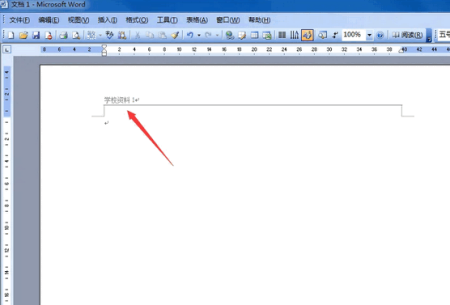
4、要从第三页开始设置Word文档的页眉,可以按照以下步骤操作在第二页结尾插入分隔符打开Word文档,定位到第二页的结尾点击页面布局选项卡,找到并点击分隔符功能在分隔符选项中选择下一页,这将使文档从第三页开始成为一个新的部分在第三页开始编辑页眉翻到第三页,双击页眉区域以;要在Word文档的第三页起设置页眉,可通过插入分节符实现各节页眉独立编辑,具体操作如下插入分节符打开指定文档,将光标定位至第二页末尾在“布局”选项卡中点击“分隔符”,选择“下一页”分节符或通过搜索框输入“分隔符”快速调出菜单此操作会将文档分为两节,第一节包含前两页,第二节从;三插入页码并设置页眉 在第三页的页眉位置,插入页码 在页码格式选项中,设置起始页码为1 根据需要,你可以在页眉中插入其他内容,如文本图片等完成以上步骤后,文档的页眉页将从第三页开始显示请注意,以上步骤可能因不同的文档编辑软件而略有差异,但基本原理是相通的;3点击页面顶端或页面底端进行相关设置 4此时底端或者顶端会出现页码,不过都是从第一页开始 5将光标定位在第二页的末尾 6工具栏里的布局,再点击分隔符7点击下一页 8双击第三页的页码,出现下图所示的画面,选择“设计”菜单栏下的“导航”,勾掉“链接到前一条页眉\quot;word从第三页设置页眉的方法步骤如下 1打开想要设置页眉的word文档2比如你想从第三页开始设置页眉,就把光标选在在第二页末尾,点击菜单栏页面布局,找到分隔符里子选项分节符,下一页把文档分成两节3在第三页双击页眉,使文档处于页眉编辑状态单机菜单栏里链接到前一条;要在第二步后让页眉从第三页开始,可以按照以下步骤操作打开文档并设置初始页眉首先,打开你的文档,并找到页眉选项在下拉菜单中选择内置,并从预设中选择一个空白模板作为起始点取消“链接到上一个页眉”进入页眉页脚工具,并切换到导航功能区找到并点击“链接到上一个页眉。
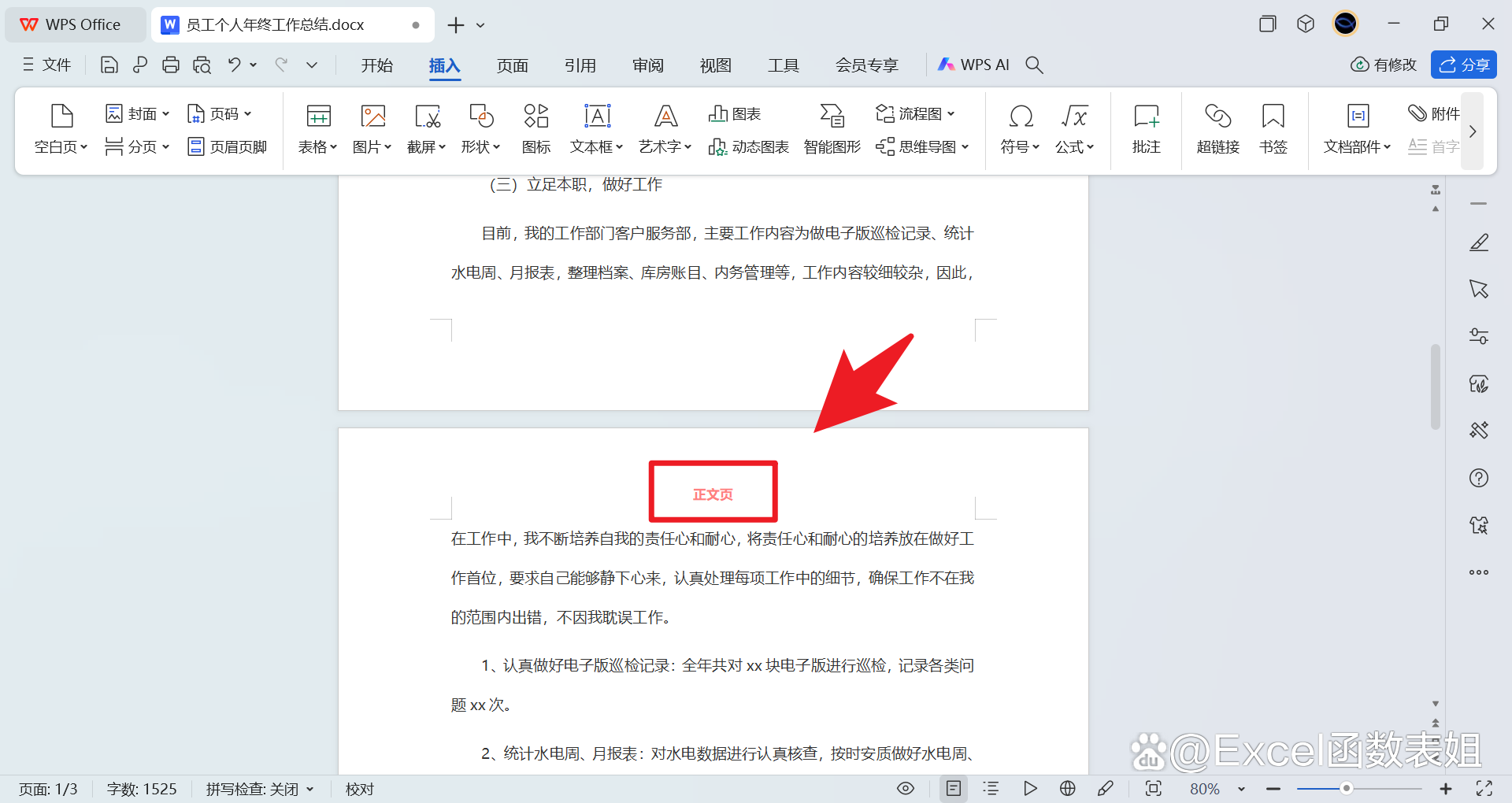
5、1打开一个Word文档,假设我们要从第3页开始显示页眉2点击菜单栏的插入页眉和页脚,选择合适的页眉格式,输入页眉文字设置完成后,现在是从第一页就开显示页眉的3由于每一页的页眉是链接在一起的,所以如果我们直接删除某页的页眉,其他的页眉也会被删除我们要从第3页开始显示页眉,所以;在Word中实现页眉从第三页开始显示,需通过分节符断开页面关联并单独设置页眉属性,具体操作步骤如下插入初始页眉点击菜单栏的插入选项卡,选择页眉功能,在预设格式中输入所需文字内容此时所有页面会自动生成相同页眉插入分节符下一页将光标定位至第二页末尾,切换到布局选项卡,点击;1假设需要从word文档第三页开始加页眉,那么将光标放置在第二页2然后在页面布局菜单中,点击分隔符,然后分节符,然后下一页3然后双击第三页页眉处,进入到页眉编辑界面4然后在上方的设计菜单中,取消选择“链接到前一条页眉”5最后在页眉处输入内容即可这样即可在word中从当前页。
转载请注明来自德立,本文标题:《页眉设置从第三页开始该如何设置》

 京公网安备11000000000001号
 京ICP备11000001号
还没有评论,来说两句吧...