
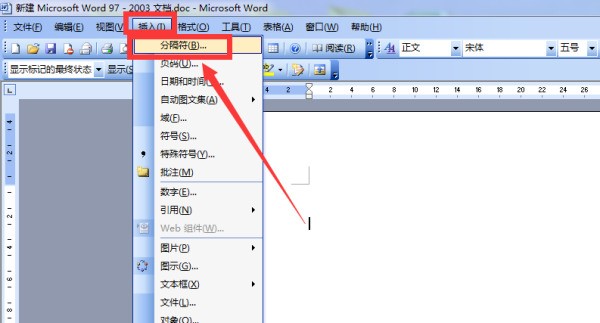
1、可以在页码那里,进行设置页码格式,解决方法如下1首先在电脑中打开Word文件,查看页码,发现不连续2这时需要点击Word的工具栏,如下图所示3然后在工具栏中,点击插入的按钮,如下图所示4点击插入的按钮后,进入插入的工具页面找到页码按钮5找到页码按钮后,点击页码按钮,出现下拉菜单;在WPS的Word中解决页码不连续问题,可通过清除原有页码后重新插入实现,具体操作如下操作环境软件版本WPS 2019 系统Windows 7 Word组件版本118 具体步骤进入页码设置入口点击顶部菜单栏的 插入 选项卡,在功能区找到 页码 按钮并点击清除原有页码在弹出的下拉菜单中,选择 无页码 选项此操作。

2、通过以上操作,可以使横向页面和竖向页面的页码正确衔接具体操作可能会因 Word 版本的不同而略有差异,但大致思路是相同的当将Word竖版换成横版时,页码的接续方式很关键一般情况下,我们需要在横版的页面设置中将页眉和页脚的位置进行调整,以确保页码的连续性首先,在前一页的页脚中插入一个;Word页码不自动连续时,可通过双击页码进入编辑状态,在页码设置中勾选“本页及之后”的应用范围来解决具体操作如下双击页码打开需要调整页码的Word文档,找到任意一页的页码位置,双击该页码,此时页码区域会进入可编辑状态进入页码设置在编辑状态下,点击第一页的页码或当前需要调整起始页码的;Word中页码不连续通常是由于分隔符导致的,删除分隔符并设置页码格式为“续前页”即可解决,具体操作步骤如下进入大纲视图打开Word文档,切换到视图选项卡,点击大纲进入大纲视图模式定位并删除分隔符在大纲视图中找到“分隔符”,选中后按键盘上的“Delete”键删除,关闭大纲视图返回普通视;3接着,将应用范围下的“本节”替换为“整篇文档”,点击确定,如下图所示,然后进入下一步4然后,出现用于页码设置的按钮,点击“重新编号”,并将编号设置为“ 1”,如下图所示,然后进入下一步5最后,完成上述操作后,就可以将第一节的对应页码设置为数字1,并且每页的数字页码是连。
3、Word页码不连续,可以通过以下步骤进行解决一进入大纲视图并删除分隔符 打开Word文档首先,确保你已经打开了出现页码不连续问题的Word文档切换到大纲视图在Word的菜单栏中,点击视图选项,然后找到并点击大纲以进入大纲视图模式找到并删除分隔符在大纲视图模式下,仔细检查文档,找到导致;可能是由于不同的修改者设置了多个不同的页码,可以把页码编号下面设置改为“续前节”,设置的方法为1首先打开Word,点击选择“插入”按钮2然后在新的界面里点击选择“页码”按钮3之后在新的界面里点击选择“设置页码格式”按钮4然后在新的界面里点击勾选“续前节”按钮然后点击选项“;Word页码不连续可通过删除原有页码后重新插入来解决,具体操作步骤如下进入页眉页脚编辑状态打开Word文档后,将鼠标指针移动至页脚区域并双击,此时页面顶部或底部会出现页眉页脚编辑框,同时功能区会显示“页眉和页脚工具”选项卡,表明已进入编辑状态删除原有页码在“页眉和页脚工具”选项卡中,点击左上;Word页码不连续时,可通过删除错误页码后重新插入正确页码来解决,具体操作如下第一步点击“插入”选项打开Word文档,点击上方工具栏中的“插入”按钮,进入页码设置功能区第二步删除原有错误页码在“插入”工具栏中找到“页码”按钮并点击,从下拉列表中选择“无页码”,系统会自动删除当前文档中所有已插入的页码第三步。
4、Word页码不连续的解决方法是关闭“奇偶页不同”设置,并统一页码格式 具体操作步骤如下进入页眉页脚编辑模式双击文档中的任意页码,系统会自动切换至页眉和页脚编辑界面此时可看到页码的当前设置状态取消“奇偶页不同”选项在页眉页脚工具栏中,找到“奇偶页不同”的勾选框并取消选择此操作可确保;操作步骤单击“视图”选项卡,选择“大纲视图”模式,滚动文档查找分节符显示为虚线分隔线右键单击分节符,选择“删除分节符”,返回普通视图后检查页码是否恢复连续注意事项删除分节符可能影响文档格式如页眉页脚分栏等,需提前确认是否需要保留分节功能设置页码格式为“连续”若页码格式被;原因在Word中设置了不同的“节”,在设置页码时选择了针对不同的“节”,导致页码的不连续解决方法1首先双击添加过页码的页脚位置,进入编辑页脚的区域,可以看到此时页脚对应的“第1节”2点击“插入页码”选项,可以看到此时应用的页码应用范围是“本节”3将“本节”更换为“整篇文档。
5、Word页码不连续的解决方法主要有以下两种方法一删除分节符页码不连续通常是由于文档中存在分节符分隔符导致的解决步骤如下切换视图模式点击菜单栏的“视图”,选择“普通视图”,此时分节符会以虚线形式显示删除分节符直接选中分节符并删除,或使用快捷键Ctrl+H打开“查找替换”对话框在;手动输入页码手动输入的页码不会随文档内容自动更新,易造成不连续解决方法选中所有手动输入的页码文本,右键单击并选择“段落”在“缩进和间距”选项卡中,将“特殊格式”设置为“无”,清除手动格式返回页脚编辑模式,通过“插入”选项卡中的“页码”功能重新插入自动更新的页码字段如“页面底端。
6、加入分节符后,为解决页码不连续问题,可以在每个节内独立设置页码,具体方法如下取消“链接到前一节”在Word等文档处理软件中,双击页脚区域以激活页眉和页脚编辑模式在“设计”选项卡中,找到“链接到前一节”选项,并确保其未被选中这一步是确保当前节的页码设置不会受到其他节的影响独立。
转载请注明来自德立,本文标题:《word页码不连续怎么办》

 京公网安备11000000000001号
 京ICP备11000001号
还没有评论,来说两句吧...