
打开inshot软件,点击右下角的多选按钮从手机相册中选择你想要编辑的视频或图片素材,导入到软件中调整画布与过场动画进入编辑页面,点击画布选项,你可以根据需要调整视频的比例,如16943或正方形等选择过场动画,为你的视频片段之间添加过渡效果,增强视频的流畅性和观赏性。
打开并导入照片打开inshot应用,点击“视频”,然后选择“照片”导入你想要制作卡点视频的照片生成视频并剪切照片导入后,生成视频接着,点击“剪切”功能设置时长并应用在剪切界面,将时长选择为“05秒”点击“应用于所有”,这样所有导入的照片都会设置为05秒的时长inshot使用教。
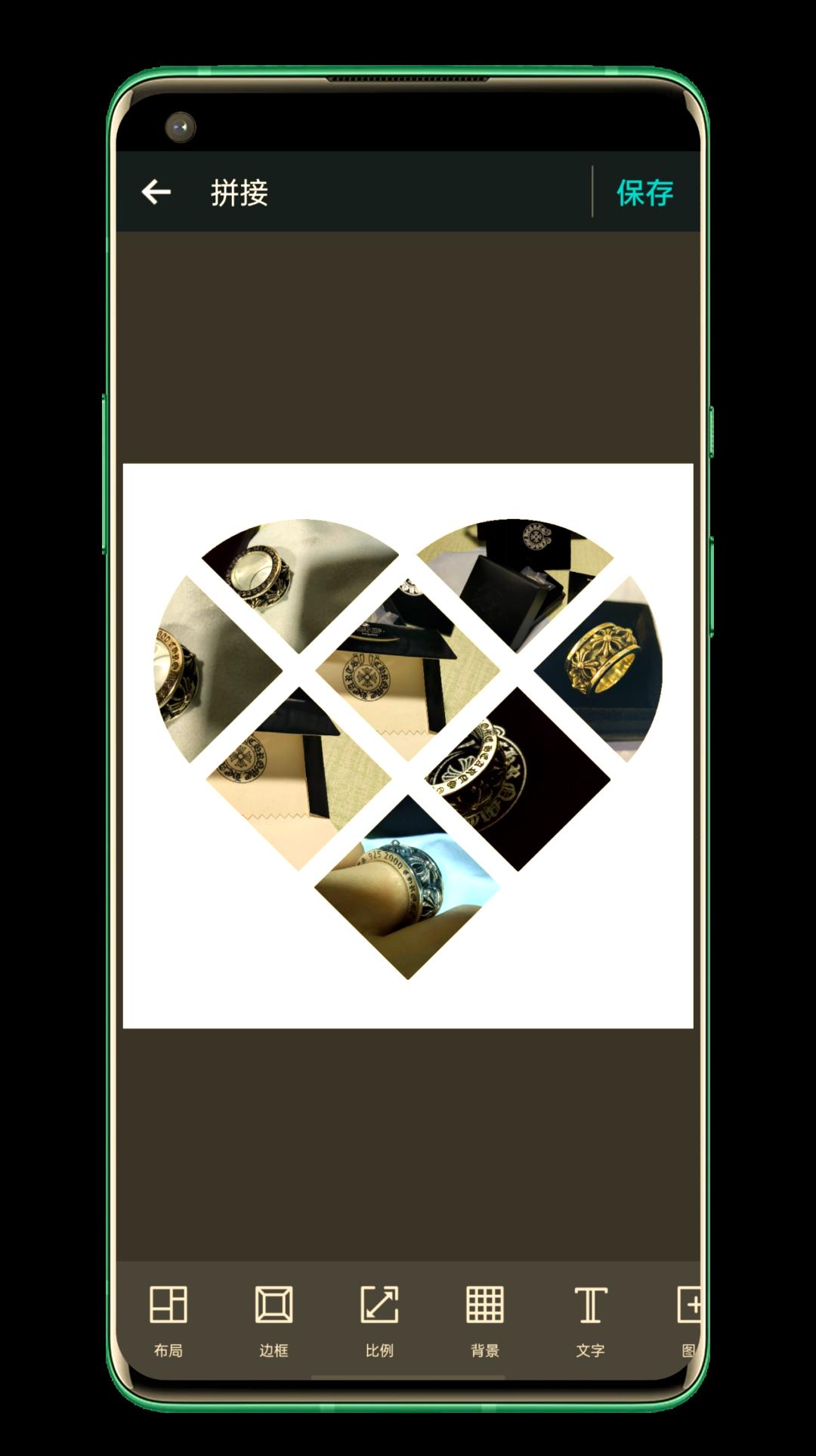
Inshot视频制作教程如下导入视频和图片打开Inshot软件,点击右下角的“多选”按钮,选择你想要导入的视频和图片调整画布比例进入编辑区后,你可以调整画布比例为了制作正方形视频,建议使用11的比例添加过场动画选择合适的过场动画,然后点击按钮将其应用于所有图片或视频片段之间,以增加视频的。

让音乐与画面完美融合完成所有设置后,别忘了及时保存你的作品点击右上角保存按钮,并勾选“保存为草稿”,这样方便你后续继续编辑或套用在其他视频中通过这种方式,即使下一个视频需要批量导入图片并调整位置,你也能轻松应对只需导入图片素材,根据需求进行位置调整,就能快速完成视频制作。
使用Inshot制作视频的方法如下首先,点击Inshot软件右下角的多选按钮,将需要编辑的图片导入软件里这样,您就可以轻松地在Inshot中组织和管理您的图片素材了接下来,进入编辑页面在这里,您可以自由调整画布的比例,选择适合您视频内容的比例此外,Inshot还提供了丰富的过场动画选项,您可以根据您的。
1选择视频,将图片导入软件里右下角多选按钮2进入编辑区,画布可以调整视频比例,这里使用用11的正方形3选择过场动画后,点击按钮可以应用于所有操作快捷4点击功能“T”添加字幕 5对应照片顺序添加文案,可调整文案的时间长度和起始时间耐心操作6同理,点击功能“音乐”添加背景曲 7最后全部设置完成后,点击右上角保存,勾选保存为草稿8这样方。
导入视频素材打开Inshot视频编辑软件,导入需要编辑的视频素材添加音乐在素材库中选择适合的背景音乐,将其添加到视频中确保音乐与视频内容相匹配同步音乐与画面调整视频的起始时间和结束时间,使视频画面与音乐的节奏相匹配这是卡点的关键步骤,需要耐心和细心使用剪辑工具精准调整利用Inshot。
转载请注明来自德立,本文标题:《inshot视频制作教程》

 京公网安备11000000000001号
 京ICP备11000001号
还没有评论,来说两句吧...