
这个方法可用于修复系统文件的缺失或异常,从备份系统中复制相应的程序到正式系统中 在win10左下角开始键的左侧搜索栏中,输入CMD命令进入到命令行模式中输入sfc scannow,该命令必须以管理员身份执行,否则运行会报错在第二步右键选中CMD命令,在弹出菜单中选择以管理员身份运行就可以了继续进行第;方法一在开始菜单中的程序搜索框中输入cmd 也能调出命令提示符程序,点击cmdexe即可以上就是命令提示符修复电脑的三种方法了只要学会其中的一两种就可以了D win10如何用命令提示符修复 winkey+r,输入cmd 用sfc命令就可以 扫描并修复命令就是sfc scannow E 电脑win10系统进入自动修复。
先打开“开始”,搜索“cmd”,选择它并以管理员身份运行Win10命令提示符修复系统,然后输入命令“sfc scannow”,点击“回车”其他方法 使用“重置此电脑”功能来重置Windows 1011,请按照以下说明进行操作以管理员身份运行cmd,输入“systemresetcleanpc”,然后按“回车”如果你的电脑无法;Win10使用命令提示符修复电脑的步骤如下进入高级启动选项正常启动情况下对着Windows 10开始菜单,找到电源选项,按住Shift键不放然后点击重启无法进入系统情况下按下电脑上的电源按钮启动,待运行到出现Windows徽标时,再按下电源按钮强行中断系统运行,并重复此操作3次,即可进入自动修复界面在自动。
若不会常规还原win10,可尝试通过命令提示符使用相关命令来修复系统,以下为具体操作步骤以管理员身份打开命令提示符按 Win + R 打开运行窗口,输入 CMD,随后按 CTRL + Shift + Enter 以管理员身份开启命令提示符使用 sfc 命令检查和修复系统sfc verifyonly在 CMD 命令提示符中输入该命令;扫描过程,需要一点时间这个选项也就意味着只是修复系统,不影响其它软件的使用保持系统的完整性和流畅性,而且还不用重装系统经过较长时间等待后,验证100%已完成,我们再重启电脑之后,这些修复操作就可以正式生效以上就是命令提示符修复电脑的三种方法了只要学会其中的一两种就可以了。
在使用电脑的时候由于操作不当,或者其他各方面的因素导致电脑开不了机的情况时有发生,有网友最近就遇到了无法进入的情况,不知道win10怎么用命令提示符修复电脑下面小编教下大家用命令提示符修复电脑的方法具体的步骤如下1对着 Windows 10 开始菜单,找到电源选项,按住 Shift 键不放然后点击重启如果是进不了;CMD命令修复WIN10系统的方法 这个方法可用于修复系统文件的缺失或异常,从备份系统中复制相应的程序到正式系统中 在win10左下角开始键的左侧搜索栏中,输入CMD命令进入到命令行模式中输入sfc scannow,该命令必须以管理员身份执行,否则运行会报错在第二步右键选中CMD命令,在弹出菜单中选择以管理员。
一操作前准备确认系统分区打开“此电脑”,查看各磁盘分区如C盘D盘,明确需要修复的目标分区以管理员身份运行CMD按下Win + R,输入cmd后按Ctrl + Shift + Enter,以管理员权限打开命令提示符二使用chkdsk命令修复分区查看命令帮助在CMD中输入chkdsk ?,查看chkdsk工具的参数说明如F修复错误;Win10系统损坏的修复方法主要通过命令提示符进行一使用文件检查器修复系统受损文件 打开管理员命令提示符窗口可通过系统桌面左下角的搜索栏输入CMD打开,或右键点击开始菜单选择命令提示符管理员打开,亦可通过资源管理器进入相关路径以管理员身份运行cmdexe输入sfc scannow命令在管理员命令提示。
第一步使用制作好的系统启动U盘或 Win PE U盘,进入到命令指示符注意不同操作方式,操作画面可能会有差异第二步打开命令提示符,执行 bcdedit enum 命令如果看到下图红框中的提示,则说明引导已经损坏第三步依次执行如下命令修复 Windows 10 的主引导记录并重建 BCD 配置文件BOOTR;在win10系统中,可以通过以下两种方法修复已经损坏的系统文件方法一命令提示符修复步骤1打开命令提示符窗口按下电脑键盘上的“win”+“R”按键,在运行窗口中输入“cmd”命令,直接按下“确定”或者回车键或者也可以在键盘上直接按下“win”+“X”按键,在弹出的窗口中点击“管理员”进入步骤。
Win10修复可通过以下方法实现,具体操作需根据系统问题类型选择对应方案一使用SFC命令修复系统文件若系统提示文件损坏或程序运行异常,可通过系统文件检查工具SFC修复操作步骤按下Win+S打开搜索栏,输入cmd,右键选择“以管理员身份运行”在命令提示符窗口输入sfc scannow,按回车键执行等待;Win10使用DISM修复命令的详细步骤如下第一步以管理员身份运行命令提示符在任务栏的搜索框中输入“CMD”,右键点击“命令提示符”,选择“以管理员身份运行”此步骤是为了获取足够的系统权限来执行修复操作第二步执行扫描命令在打开的命令提示符窗口中,输入以下命令并回车执行DISMexe Online。
1首先打开我的电脑,看看都有什么分区 2打开命令提示符,开始运行输入 cmd 3接着查看修复的命令,chkdsk帮助 4如果要修复其他分区,可以切换到另外一个分区5执行修复命令 6如果提示修复的时候,被占用可以输入Y继续 7此外还有可以通过系统自带的,磁盘清理修复工具 8点击磁盘文件检查;Win10联网修复系统文件的操作方法如下第一步以管理员身份打开命令提示符窗口在Windows 10任务栏的搜索框中输入“CMD”或“命令提示符”,右键点击搜索结果中的“命令提示符”,选择“以管理员身份运行”此操作需确保用户账户具备管理员权限,否则无法执行系统级修复命令第二步依次输入三条DISM修。
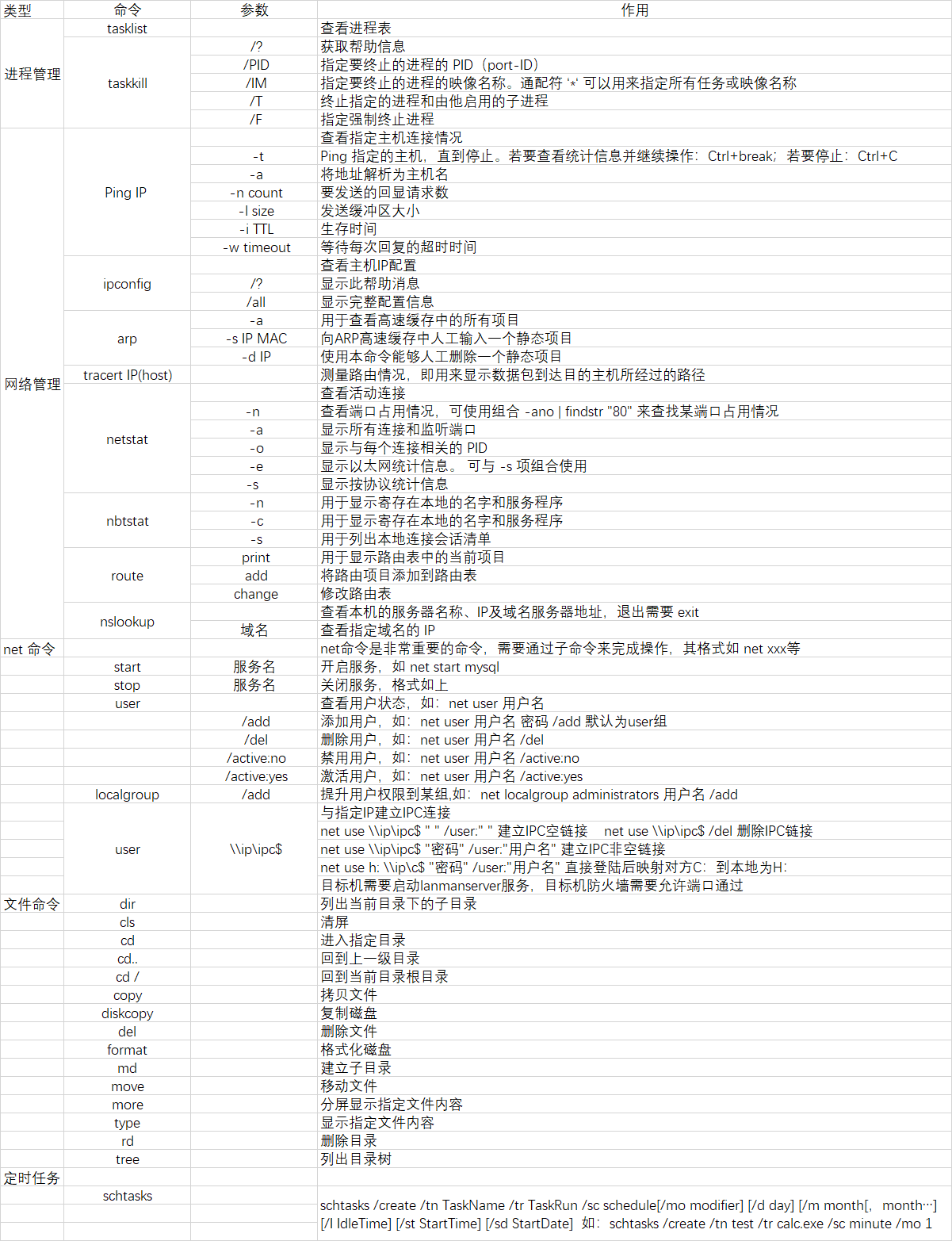
1 使用SFC修复损坏的系统文件 SFC系统文件检查器可以扫描并修复Windows系统文件中出现的问题打开“开始”,搜索“cmd”,选择它并以管理员身份运行,然后输入命令“sfc scannow”,按“回车”即可2 使用DISM命令提示符修复系统镜像文件 DISM部署镜像服务和管理可用于修复和制作Windows镜像。
转载请注明来自德立,本文标题:《win10利用cmd命令修复系统的方法》

 京公网安备11000000000001号
 京ICP备11000001号
还没有评论,来说两句吧...