
方法一1首先使用WinR组合快捷键,打开操作对话框,然后输入命令servicesmsc点击下面的确定打开服务,如图所示2在Win在10服务设置中找到WindowsUpdate选项,双击打开,如图所示3之后在WindowsUpdate在特性设置中,将启动类型改为禁用,点击下面的停止,最后点击底部应用保存设置;在Windows10系统中,可通过禁用“Windows Update”服务实现系统永不更新,具体操作如下按下快捷键“Win+R”打开运行窗口,输入“servicesmsc”后回车,进入系统服务管理界面找到“Windows Update”服务在服务列表中滚动或使用搜索功能定位该选项修改服务属性右键点击“Windows Up;01 用电源键关机之所以会触发系统自动升级,其实是因为我们关机习惯用开机菜单上的关机命令因此,只要改用电源键关机,就可以跳过电脑的自动更新了打开控制面板电源选项,点击左侧列表中的“选择电源按钮的功能”在“按电源按钮时”列表中选择“关机”选项,然后点击“保存修改”按钮,大功告成。
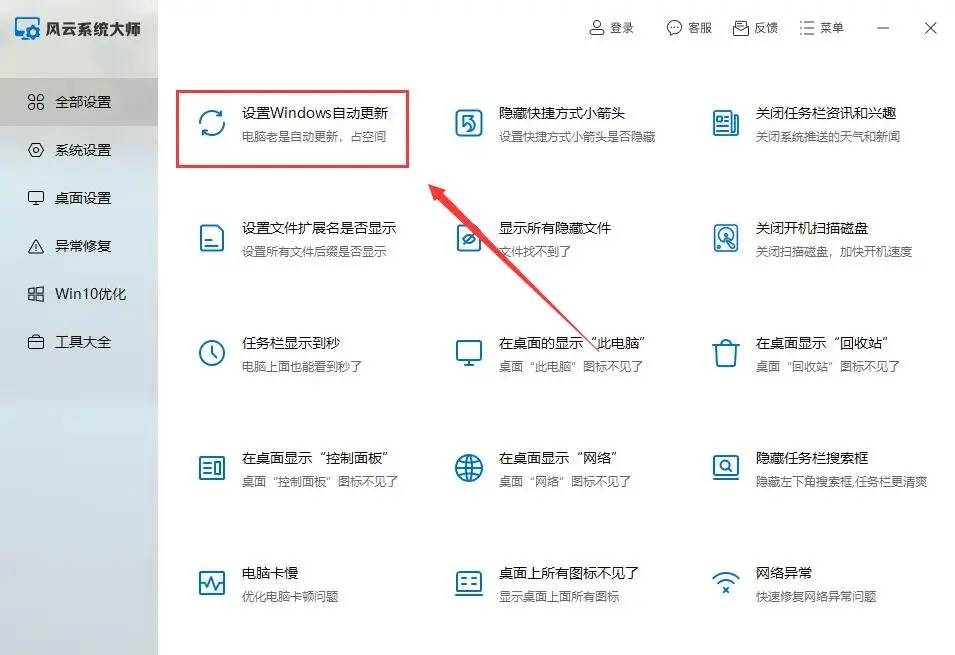
Windows10本地设置101按下键盘上的Ctrl+shift+Esc打开任务管理器2在打开的任务管理器面板点击服务选项卡3点击底部的打开服务字样4在服务窗口中找到Windows Update服务,右击点击属性5在服务属性面板将启动类型更改为禁用6接着点击恢复选项卡,将三次失败后都执行不操作;1在Windows10桌面右键点击此电脑图标,在弹出的菜单中选择管理菜单项 2在打开的管理窗口中,点击左侧的服务和应用程序菜单项 3在打开的折叠菜单后,点击下面的服务菜单项 4在右侧打开的服务列表中找到Windows Update服务项,并双击打开其编辑窗口5在打开的Windows UPdate服务窗口中点击停止按钮;请确保你的系统已经安装了所有重要的安全补丁和更新 如果将来需要恢复Windows自动更新功能,只需重新打开该工具,并选择“启用服务”即可通过以上步骤,你可以有效地永久阻止Windows 10的自动更新但请注意,长期不更新系统可能会使你错过重要的安全补丁和功能改进,因此请谨慎考虑是否禁用更新功能;在Windows10系统中关闭自动更新的具体步骤如下第一步打开运行窗口在电脑上按下 #34Win + R#34 组合键,打开运行窗口,在输入框中输入 servicesmsc,点击确定第二步定位Windows Update服务进入服务界面后,向下滑动找到 #34Windows Update#34 服务该服务负责系统及程序更新的下载。
禁用Windows Update服务找到“启动类型”这一栏后展开启动类型菜单,选择“禁用”就能完全禁止系统更新了;有效关闭Windows10更新的方法是通过360安全卫士的流量防火墙限制更新程序的上传和下载速度具体操作如下进入计算机管理右键单击“此电脑”,在菜单栏中选择“管理”找到Windows更新服务在弹出的“计算机管理”窗口中,打开“服务与应用程序”的子菜单,选择“服务”在服务列表中找到“Windows Update”。
3 注意事项 禁止系统更新可能会带来一些潜在的风险例如,可能会使系统暴露于新的安全漏洞之下,或者导致某些应用程序无法正常运行,因为它们可能需要新版本的操作系统支持因此,在决定禁止系统更新之前,需要权衡利弊,做出合理的决策4 建议 虽然可以禁止Windows 10的系统更新,但建议用户定期检查和安装重要的系统更新至少;材料工具win10 1在电脑桌面上,我们鼠标右键“此电脑”选择“管理”2在弹出的计算机管理窗口里,我们点击“服务和应用程序”左侧的图标3鼠标左键单击“服务quot按钮4滚动鼠标滑轮找到“Windows Update”然后鼠标右键,点击“属性”按钮5然后在新的窗口里,我们将启动类型选择“禁用”;要彻底永久关闭Windows 10的自动更新,可以通过以下四种方法实现一禁用Windows Update服务 打开服务管理器同时按下键盘上的Win + R键,打开运行对话框输入servicesmsc,点击确定找到并停止Windows Update服务在服务列表中,找到Windows Update这一项双击打开它,点击“停止”按钮将启动类型选。
Windows 10 会自动下载并安装更新,以确保您的装置是最新状态,不支持关闭更新若要完成安装更新设定,您的装置需要重新启动 如果系统要求重新启动装置,而您正忙于使用装置时,您可以排定在较方便的时间重新启动 设定方式如下点击设定 点击更新和安全 点击1 Windows更新 2 计划重新启动 设定重新;在右侧找到“Start”键并双击打开,将“数值数据”改为“4”,点击“确定”再找到“FailureActions”键并双击进行编辑,将相关数值中的“01”改为“00”,点击“确定”注意关闭Windows10自动更新后,系统长期不更新可能会导致再次尝试更新到新版本系统时出现错误因此,在关闭自动更新前,建议提前对;1在电脑桌面上右击“此电脑”图标,在弹出的快捷菜单中单击“管理”命令 2打开“计算机管理”窗口,单击“服务和应用程序”左侧的下拉按钮,在展开的列表中单击“服务”,在右侧找到“Windows Update”并右击,在弹出的快捷菜单中单击“属性”命令 3打开“Windows Update的属性本地计算机”。
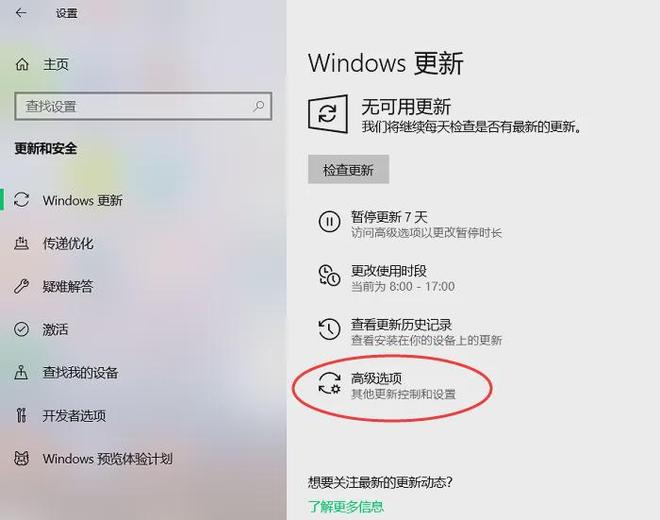
天方法二通过Windows设置 按“Windows + I”键,打开Windows设置,再单击“更新和安全”在Windows更新处,单击“高级选项”在高级选项中,将“更新选项”中项目全部关闭但此方法至多只能暂停35天,达到暂停限制;Windows 10 关闭自动更新的方法 Windows 10 的自动更新功能虽然有助于系统安全和性能的提升,但有时用户可能希望关闭它以避免不必要的打扰或保持系统的当前状态以下是几种关闭 Windows 10 自动更新的方法方法一通过组策略编辑器关闭 启用组策略编辑器按 Win + R 键打开运行对话框,输入 gpedit;1首先在服务界面关闭WindowsUpdate服务并设置为禁用并在恢复界面全部如下图设置为无操作2只关闭了WindowsUpdate服务发现还是会自动下载更新文件到电脑上,打开电脑上CWindowsSoftwaredistributionDownload目录,这里就是win10更新下载的文件保存位置,将里面的文件全部删除因为删除了也还会重新下载,看下一。
转载请注明来自德立,本文标题:《怎么让windows10不更新》

 京公网安备11000000000001号
 京ICP备11000001号
还没有评论,来说两句吧...