
方式一通过“Windows Update”程序更新步骤1点击屏幕左下角的“开始”菜单,选择“所有程序”,在展开的程序列表中找到并点击“Windows Update”步骤2系统会自动连接到微软更新服务器,检测当前系统可用的更新补丁检测完成后,会列出所有可安装的更新,包括重要更新推荐更新和可选更新步骤3;一Windows普通系统的升级更新 通过Windows Update进行升级鼠标右键单击“我的电脑”,选择“属性”在属性界面,点击左下角的“Windows更新”点击“安装更新”,系统将会默认下载并安装所有的重要更新或者,点击Windows图标,选择“设置”图标,进入“Windows更新”在“Windows更新”中点击“检查更新;一鼠标右键单击”我的电脑“,选择”属性“二在属性的界面,点击左下角的”Windows更新“三点击”安装更新“,就会默认下载并安装所有的重要更新四然后就会显示系统正在准备安装了,这需要一点的时间,要耐心等待一下,这样就更新了Windows系统了;1在电脑桌面出点击电脑桌面右下方的图标2在弹出的菜单列表中点击设置按钮的图标,进入win10系统设置3在跳转到的设置界面点击“更新和安全”4然后在Windows更新的下方点击“高级选项”,进入系统更新的设置界面5在跳转到的更新选项中,将“自动下载更新”下方的开关打开,电脑系统有更新时;1右键点击左下角微软按钮,找到“运行”,也可用键盘的win+R打开运行2在运行处输入 “servicesmsc” 点击确定3在弹出来的服务中,找到“Windows Update”4找到后双击,在启动类型处选择“自动”然后点击应用;一首先,打开要更新的电脑,进入win10系统,在桌面左下角点击“开始”按钮二然后,在“开始”菜单中点击“设置”点击打开三然后,在电脑设置中选择“更新与安全”,点击打开四然后,在“更新与安全”点击“Windows更新”,点击打开五最后即可看到win10系统的更新按钮了,问题解决;要下载Win10的更新包进行系统升级,可以按照以下步骤操作检查系统资格确保你的设备满足Win10的最低系统要求,包括内存处理器和硬盘空间运行Windows Update工具,检查更新选项,看是否已自动兼容新的更新包开启自动更新进入系统设置,找到并点击“更新和安全”选项在这里,开启Windows自动下载和安装;1打开控制面板,如图点击“系统和安全”2进入系统和安全界面,点击”检查更新“3打开新页面,点击页面左侧的”更改设置“4进入更改设置页面,选择一个选项,小编选择了第三种,如下图,然后点击”确定“然后自动进入检查更新的页面,如图显示检查更新的进度条;在Windows 11中,可通过设置页面的“Windows更新”选项进行系统更新,具体步骤如下点击开始菜单并打开设置点击任务栏左侧的开始按钮Windows徽标,在弹出的菜单中选择设置齿轮图标进入“更新与安全”相关页面在设置窗口中,选择左侧的Windows更新选项部分版本可能显示为“更新和安全”检查并安装。
1首先按下win+R组合键打开运行2打开的运行对话框中输入servicesmsc命令,点击确定按钮,打开服务界面3在服务界面找到Windows Update,可以看到描述为“禁用”4打开此电脑C盘\Windows\SoftwareDistribution当中Download和DataStore5右键“删除”6切换到服务界面将Windows Update,右键;下载Windows支持软件在Boot Camp Assistant窗口中,选择“下载Windows支持软件”选项,并按照提示将支持软件保存到U盘或其他存储设备上在Windows中安装支持软件切换到Windows系统,找到之前保存的Boot Camp支持软件安装包,双击打开并按照提示进行安装请注意,在更新Windows系统或Boot Camp驱动程序之前,建议;1 透过Windows进行疑难解答 a 点选开始1,并点击设置2b 点选更新和安全3c 点 选 疑难解答4,并点选Windows更新5及运行疑难解答员6,以解决妨碍您更新 Windows的问题d 系统将会开始检测相关问题并解决e 若系统无法识别问题,或是问题无法解决。
更新系统如下操作1点击桌面左下角的“开始”按钮,选择菜单中的“控制面板”2打开控制面板的系统和安全,如果未找到可以将右上角的查看方式改为类别 3点击”Windows Updatequot4如果有更新就会有提示,然后单击“更新系统”就可以更新,想要系统自动更新也可以启用自动更新;win10系统手动更新升级具体操作方法2在打开的电脑设置窗口中,点击“更新和恢复”进入下一步操作如下图所示 3在更新和恢复界面中,点击“Windows更新”开始系统更新操作如下图所示;win7系统1打开win7系统的开始菜单,找到控制面板功能2进入页面后,找到系统和安全进入3在打开的页面中进入Windowsupdate4该页面如果有新的更新补丁包会有提示,只需点击更新系统即可,如果嫌每次都需要点击太麻烦,也可以启用自动更新功能进行更新win10系统1点击win10。
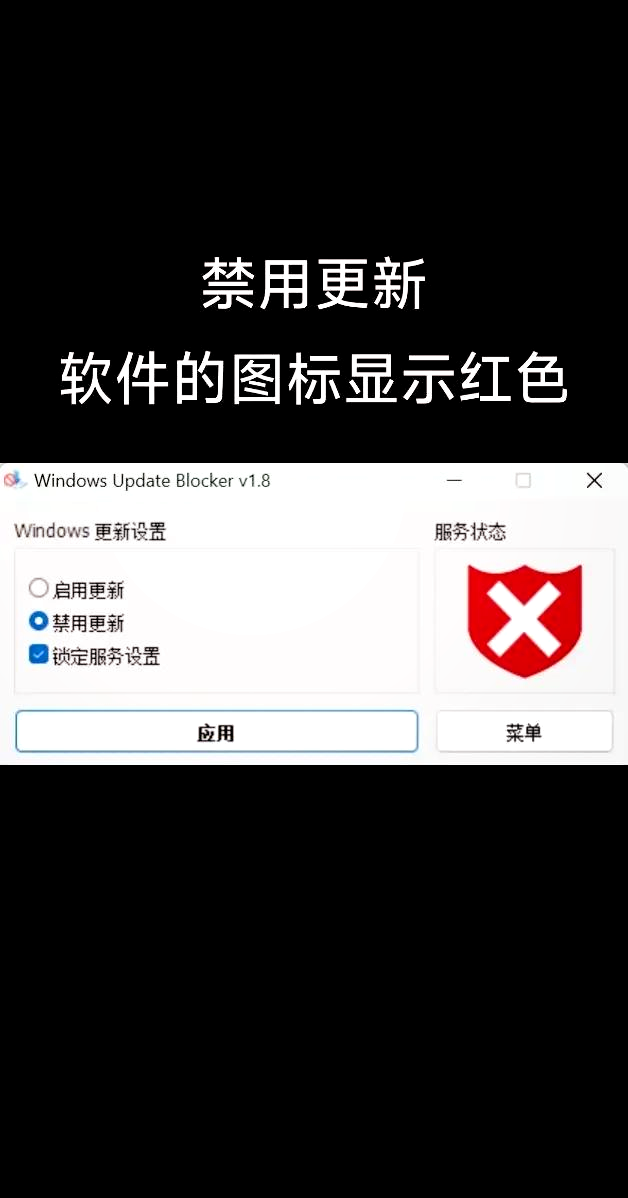
Windows系统自带有Windows Update功能,但有时会出现故障这时候可以进行如下尝试来修复 工具win7系统 步骤1,首先在win7系统下,按下 “win+R”组合键,打开运行窗口,输入 “servicesmsc”后回车Win 就是键盘上打开“开始菜单”的快捷键,Win+R 就是同时按下 win键 和 R键或者按住win键。
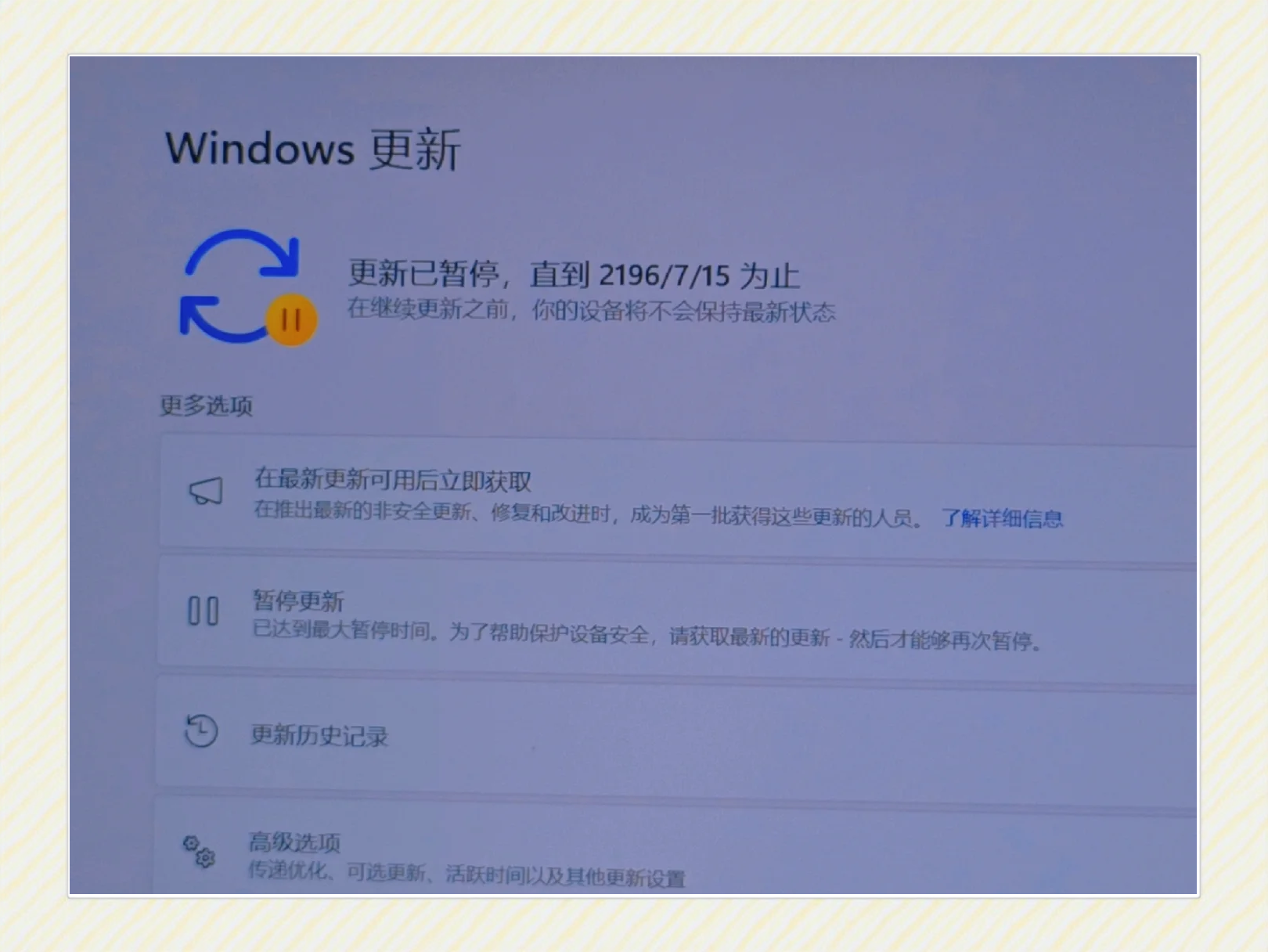
1开启quot控制面板quot quot系统及安全性quot 2点击Windows Update3可利用quot检查更新quot来确认是否有最新版的升级档可供安装,或是从quot更改设置quot来调整自动更新的时机注意系统更新可能会花费数分钟至数十分钟的时间执行,请确保您有充足的时间进行更新,且不要使更新中断,以避免系统异常或损坏的。
转载请注明来自德立,本文标题:《如何进行Windows系统更新》

 京公网安备11000000000001号
 京ICP备11000001号
还没有评论,来说两句吧...