
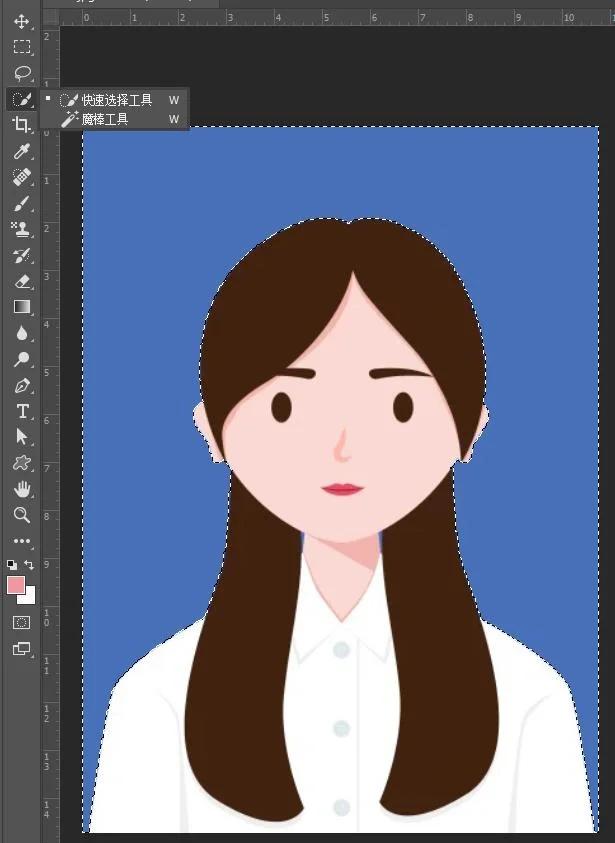
步骤1用PS软件打开证件照,按“Ctrl+J”复制图层步骤2点击左侧“魔棒工具”,设置容差值通常3050,在照片底色处点击,生成虚线选区若未完全选中底色,点击上方工具栏的“调整边缘”,微调选区范围步骤3选择目标背景色,使用“油漆桶工具”填充选区步骤4用“涂抹工具”修整人物边缘杂。
一证件照换底色 导入照片 打开PS软件,使用快捷键Ctrl+O或通过“文件”“导入”功能,将需要更改底色的证件照片导入到PS中复制图层 在图层面板中,找到导入的照片图层,并复制一份可以使用快捷键Ctrl+J,或是点击图层面板左下角的“新建图层”按钮选择底色 选择右上角的魔棒工具快捷键W。
运用魔棒工具,抠出背景替换颜色用魔棒工具或者快速选择工具选出蓝色背景,这类方法适用于头发丝和背景分界较为明显的图片将前景色调为红色,按alt+Delete直接填充颜色,这样就完成背景的替换啦。

PS证件照换底色方法及在线证件照图片改背景颜色软件推荐 要在PS中给证件照换底色,虽然可以通过一系列复杂的操作步骤实现,但对于不熟悉PS的用户来说可能较为困难因此,这里不仅介绍如何在PS中换底色简要说明,还重点推荐一款在线软件抠图帮,它可以帮助用户快速且方便地更换证件照底色一PS中。
在PS中把一寸照蓝底换红底,可按以下步骤操作打开“色相饱和度”面板在PS软件中打开一寸照,找到右下角的小圆圈创建新的填充或调整图层按钮,点击后选择“色相饱和度”吸取背景色在弹出的“色相饱和度”面板中,使用面板中的小手工具吸管工具,吸取照片的蓝色背景色调整色相滑块吸取。
先选中证件照背景,然后在将选中区域填充为白色1如图所示,选中ps左侧工具栏上的“快速选择工具”,然后用鼠标按图示方向拖动鼠标,这时背景区域将会被虚线选中2同时按住键盘上的“Shift”键和“F5”键,在弹出的窗口中将内容这一项选择为“白色”,然后点击“确认”按钮3这时背景色就会变成白。
第一步将图片导入ps后,执行图像调整替换颜色命令第二步用该命令弹出的对话框中的第一个吸管工具吸取背景色蓝色,此时会发现后面的颜色变为蓝色,然后点击下面“结果”的色块,将颜色调整为红色,此时会发现背景色完成了替换第三步若发现人物发丝部分还有大量蓝色,则可以通过调高颜色容差来。
对于ps证件照换底色,先说结论证件照换底色需要先完成抠图,再选择标准RGB色值填充背景,然后合成人像前景,并调整分辨率和尺寸,例如一寸二寸等证件照换底色的简单方法1准备一张合格的证件照,没有的话也可以使用手机相机自拍一张清晰的半身免冠照片 一寸照片自拍注意事项 2找到报名电子照助手,用于修改证件照尺寸。
转载请注明来自德立,本文标题:《PS一寸照片换底色怎么换》

 京公网安备11000000000001号
 京ICP备11000001号
还没有评论,来说两句吧...