
AMD显卡右键桌面选择“AMD Radeon设置”,进入“显示”选项,找到“GPU缩放”功能并启用,同时将缩放模式设为“全屏”此步骤可覆盖系统默认缩放行为,强制显卡输出信号填充整个屏幕,尤其适用于游戏或视频播放时画面未满屏的情况第三步调整至显示器最大支持分辨率在“显示设置”的“分辨率”下拉菜单。
第一步在电脑桌面空白处的任意一个地方右击,然后选择“屏幕分辨率”第二步在弹出来的屏幕分辨率对话框选择“高级设置”第三步在弹出来的对话框选择“***显卡控制面板”第四步将缩放调整为“缩放全屏”,然后单击应用,再单击确定第五步然后在屏幕分辨率界面选择“确定”,注意,为了。
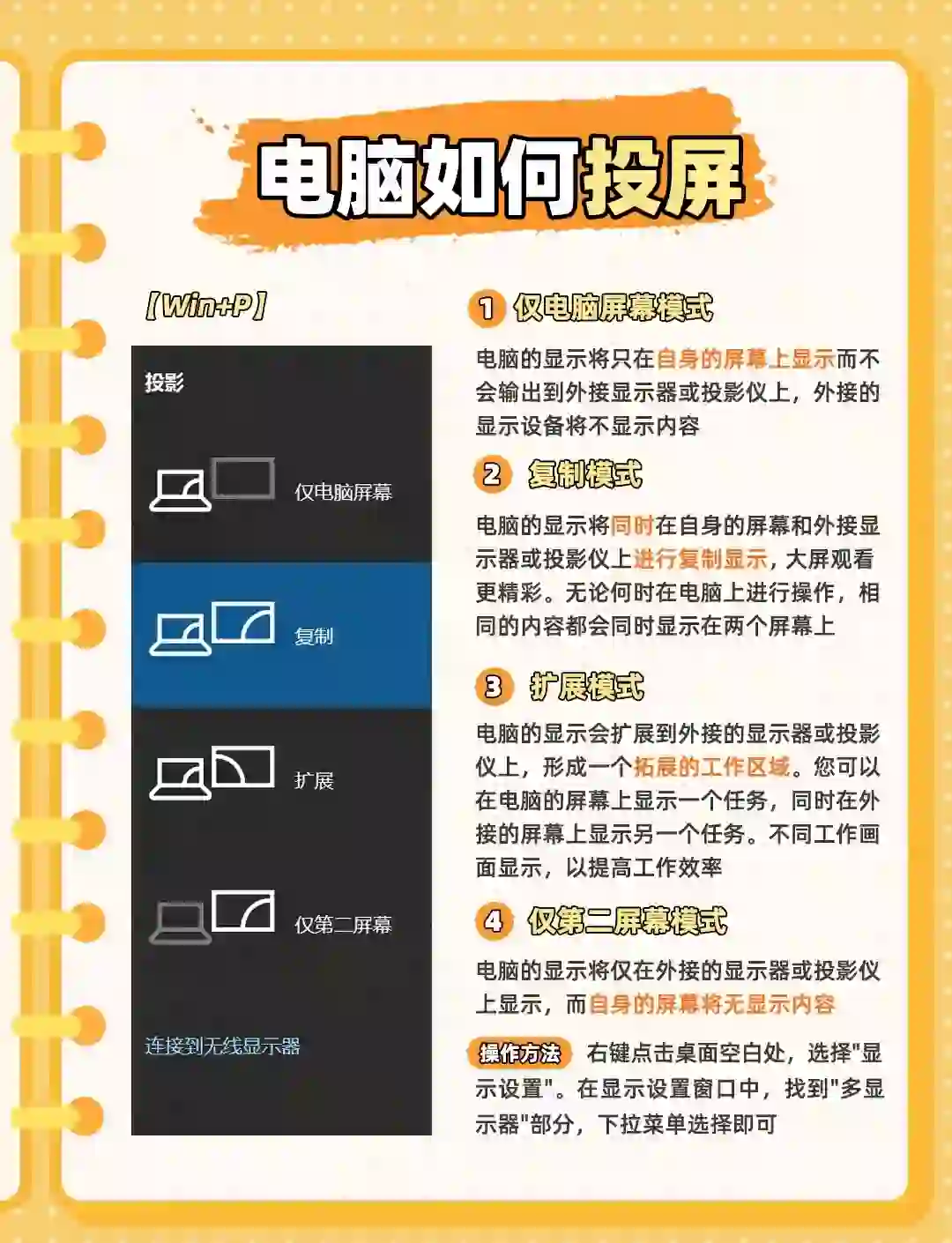
如果电脑显示器不满屏,你可以尝试以下方法1调整分辨率打开屏幕分辨率设置,并选择合适的分辨率通常情况下,高分辨率可以显示更多的内容,但会让字体和图标变小低分辨率则可以让字体和图标变大,但同时也会显示更少的内容2调整显示比例一些电脑显示器可能有自己的显示比例设置如果你的显示器。
方法如下1这里以Win7为例,在桌面空白位置单机鼠标右键,然后选择进入“屏幕分辨率”,如下图所示2进入电脑屏幕分辨率设置后,我们将分辨率调节都最高推荐那个数值即可,设置好后,记得点击底部的确定保存,最后会提示您是否保存显示设置,我们点击“保存更改”即可,如下图所示。
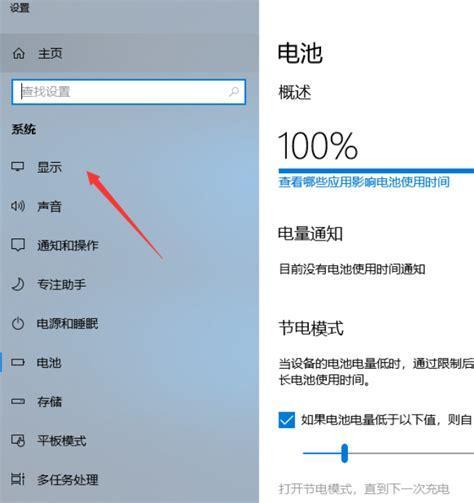
电脑屏幕变窄了怎么调回全屏 本文核心内容电脑屏幕变窄了怎么调回全屏的知识内容,继续往下看吧当使用电脑时,我们往往会遇到各种问题,比如电脑屏幕变窄了,导致我们无法完全看到需要的信息,这时该怎么办呢其实,解决这个问题很简单,只需要按照下面的步骤进行操作即可步骤一检查分辨率设置 首先。
转载请注明来自德立,本文标题:《怎么把电脑屏幕调整至全屏》

 京公网安备11000000000001号
 京ICP备11000001号
还没有评论,来说两句吧...