
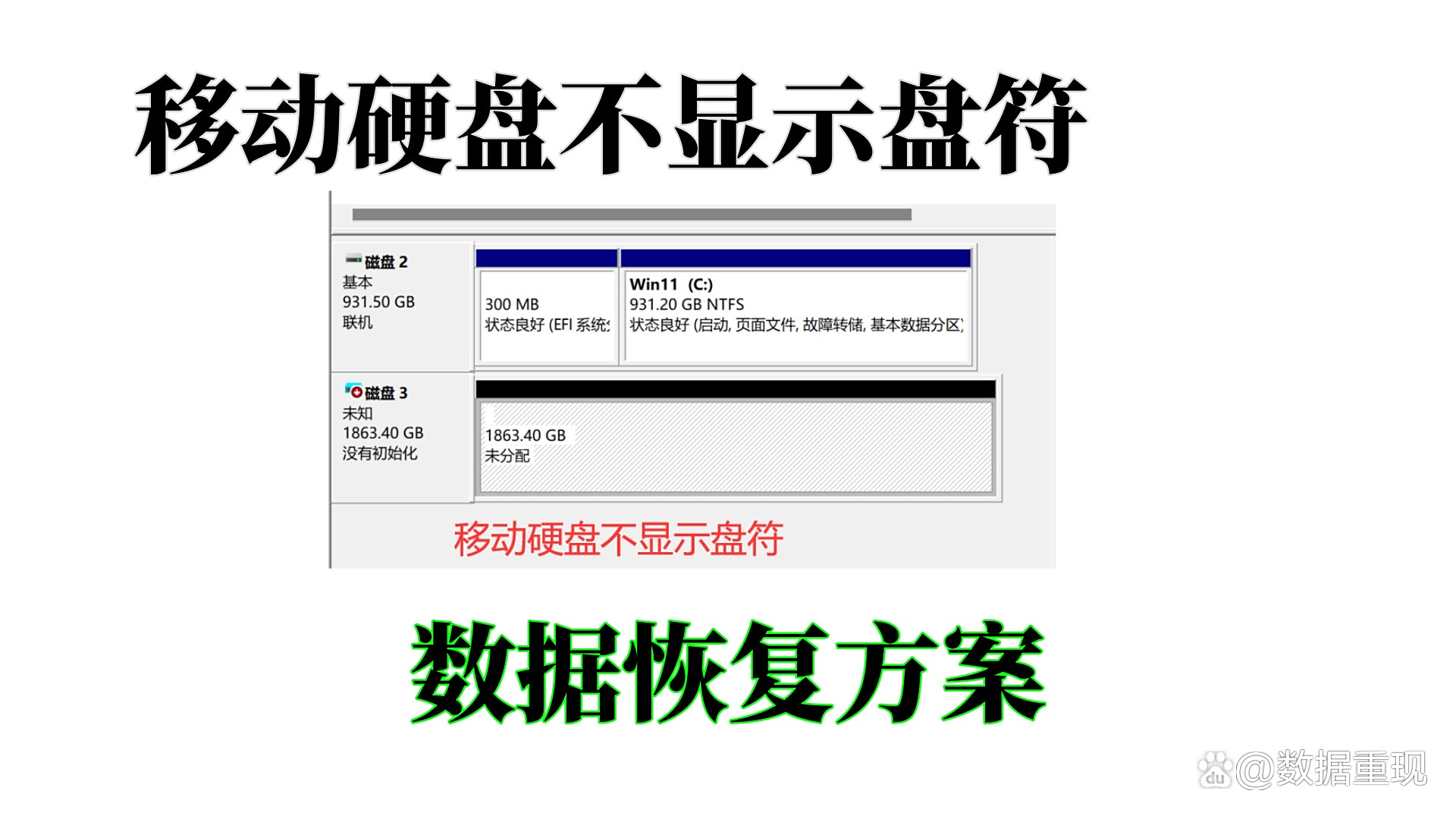
找到移动硬盘在磁盘管理窗口中,查看所有磁盘设备,找到显示为“未分配”或没有盘符的移动硬盘添加盘符右键点击移动硬盘的卷或分区,选择“更改驱动器号和路径”在弹出的窗口中,点击“添加”,然后选择一个未被使用的盘符,点击“确定”通过以上步骤,通常可以解决移动硬盘突然显示不出来的问题。
步骤一如果移动硬盘在设备管理器中显示正常,但仍然无法显示在“此电脑”中,可能是因为没有分配盘符步骤二右键点击“此电脑”或“计算机”,选择“管理”步骤三在计算机管理窗口中,点击左侧的“磁盘管理”步骤四在磁盘管理窗口中,找到未分配盘符的移动硬盘通常会显示为一个未分配的。
移动硬盘在使用中突然断电后显示不出来,可以尝试以下几种方法进行修复检查连接与驱动确保USB数据线紧密连接在移动硬盘和电脑的USB接口上,如有受损迹象,立即更换新数据线尝试将移动硬盘连接至电脑的不同USB接口,特别是台式机用户,若前置USB接口无法识别,可尝试连接主机背后的接口在电脑“设备管理。
6移动硬盘不显示在我的电脑里 打开 控制面板-管理工具-计算机管理-存储-磁盘管理,看里面有没有可移动硬盘, 点右键给它分配个盘符就能出来了可移动磁盘不显示在我的电脑里怎么办1,电脑桌面找到我的电脑图标,然后鼠标移到图标点击右键,然后选择管理2,接下来在弹出的计算机管理对话框。
转载请注明来自德立,本文标题:《移动硬盘突然显示不出来》

 京公网安备11000000000001号
 京ICP备11000001号
还没有评论,来说两句吧...