
安装手机卡将iPhone XS Max关机,使用取卡针取出卡槽卡槽采用上下两层设计,需将两张SIM卡芯片朝外分别放入卡托的上下层将卡托推回手机内部完成安装设置双卡用途开机后,在手机桌面找到并点击设置进入蜂窝移动数据选项,可设置默认流量卡点击蜂窝移动数据,选择需要用于上网的SIM卡如“移动”,后续上网将。
插入双卡使用取卡针打开iPhone XS Max的卡槽,将两张SIM卡分别放入卡槽的正反面注意卡槽方向,确保卡片与卡槽金属触点接触良好,插入手机后等待系统识别进入设置界面解锁手机后,从主屏幕找到并点击“设置”图标,进入系统设置菜单配置蜂窝移动网络在设置菜单中,选择“蜂窝移动网络”选项,进入后可。
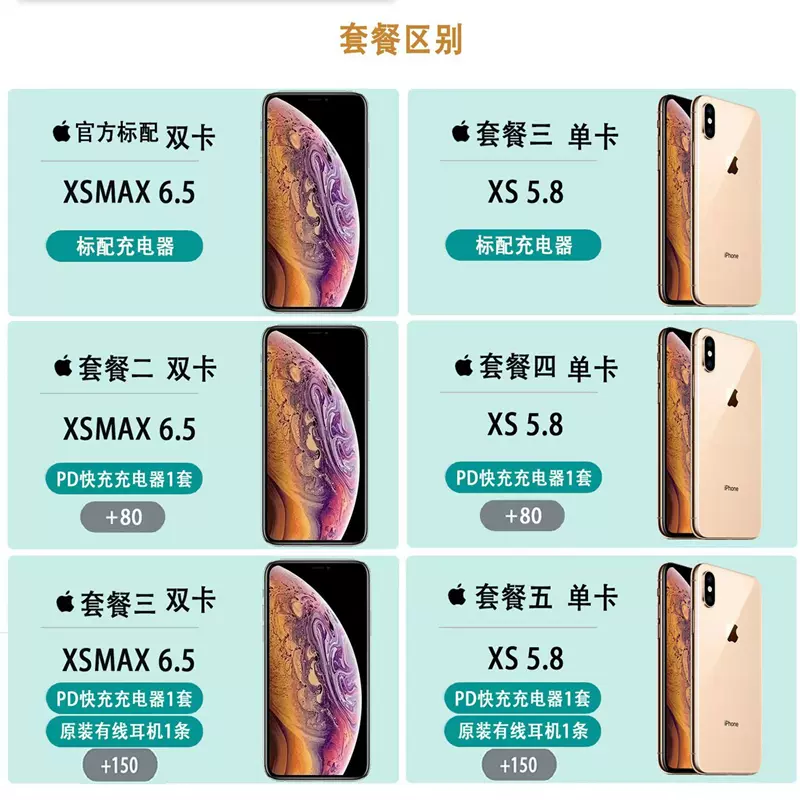
iPhone XS Max支持双卡双待功能,以下是具体使用方法插入双卡关机后,使用取卡针将卡槽顶出将两张SIM卡分别放入卡槽正反面建议正面放置非电信卡开机设置开机后,系统会检测到双移动蜂窝信号,点击继续进入下一步设置SIM卡标签进入双卡标签设置界面,点击第一张卡后的箭头,选择或自定义。
拨打电话时,在“拨号键盘”界面输入电话号码后,然后点击屏幕顶部所显示的当前号码,即可切换为另一个号码如果在联系人详情界面,可以点击当前使用的电话号码即可切换为另一个号码使用蜂窝移动数据时,手机只能使用主卡的网络数据,而副卡的网络数据处于备用状态,当我们将副卡设置为主卡时,才会使用它的。
iphone xs max双卡只显示一个卡是正常的,使用时需要进行切换,方法如下1首先打开苹果手机的设置功能选择蜂窝移动网络,如下图所示2点击这里就可以切换主卡和副卡流量,如下图所示3然后打开手机的这个拨号功能,点击主号,如下图所示4就可以切换成副号,打电话的时候就可以这样切换了。
苹果XS Max双卡使用方法如下安装SIM卡使用卡针插到手机左侧卡槽孔取出卡槽将两张nanoSIM卡按照卡槽的缺角方向分别放入卡槽的正反面如果SIM卡不是nanoSIM卡,可以使用剪卡器剪卡或到运营商服务厅换卡安装好SIM卡后,将卡槽重新推入手机中开机并确认信号长按右侧按键开机在手机界面顶部。
iPhone XS Max双卡双待的使用方法如下插入双卡使用取卡针将iPhone XS Max的卡槽顶出将两张SIM卡按照卡槽的设计插入,注意最好正面的卡是非电信的开机设置开机后,系统会检测到双移动蜂窝信号,按照向导提示点击“继续”设置双卡标签进入双卡标签设置界面,为每张卡设置标签点击第一张卡。
iPhone XS Max设置双卡双待的方法如下一准备阶段 关机与取卡首先,需要将iPhone XS Max关机使用取卡针将位于手机侧边的卡槽顶出二放置SIM卡 双卡安装将两张SIM卡按照卡槽上的指示正确放置通常,卡槽会分为上下两个区域,分别对应不同的SIM卡插回卡槽确保两张SIM卡都已正确放置。
xs max手机为例,设置的步骤如下1打开手机,找到“设置”2点击进入设置,选择“蜂窝移动网络”3点击进入页面后,点击下面的主卡蜂窝移动号码4进入页面后找到“启用该号码”选项,点击右边的开关按钮关闭此功能5然后会弹出一个通知,点击“好”即可,这样就可以把此卡关闭了。
1安装手机卡关机后,使用取卡针取出卡槽,将两张卡按照芯片朝外的方向进行安装,然后卡入机内2设置双卡用途在手机桌面上找到设置选项,点击打开3然后找到并点击蜂窝移动数据选项,进入下一步设置即可。
在双卡标签设置界面,点击第一张卡后面的三角图标,为其设置一个易于识别的名称同样的方法,为第二张卡也设置一个名称设定“默认号码”,这通常用于拨打电话发送短信等默认使用哪张卡完成以上步骤后,你的iPhone XS Max就已经成功设置为双卡双待模式了你可以根据需要随时切换使用不同的SIM卡。
确认设备型号支持双卡功能目前支持实体双卡的iPhone机型包括iPhone XS MaxiPhone XR及后续系列如iPhone 11至iPhone 15全系部分版本若设备为单卡型号如iPhone SE系列,则无法开启双卡模式插入两张SIM卡使用取卡针取出手机侧边的卡托,将两张NanoSIM卡分别放入卡托的正反面部分机型卡托有明确。
苹果XS Max双卡使用方法如下一安装SIM卡 取出卡槽使用卡针插到手机左侧的卡槽孔中,轻轻一顶即可取出卡槽放置SIM卡将两张nanoSIM卡按照卡槽的缺角方向分别放入卡槽的正反面注意,如果SIM卡不是nanoSIM卡,可以使用剪卡器剪卡或到运营商服务厅换卡安装好后,将卡槽重新推入手机中。
iPhone XS Max双卡双待的使用方法如下准备双卡确保你有两张NanoSIM卡,因为iPhone XS Max使用的是这种小尺寸的SIM卡注意最好确保其中一张卡不是电信卡,或者两张卡都不是电信卡,以避免可能的兼容性问题安装SIM卡使用取卡针将iPhone XS Max的卡槽顶出将两张NanoSIM卡按照卡槽上的。
iPhone XS Max双卡双待的使用方法如下准备阶段关机首先,需要将iPhone XS Max关机这是为了确保在插入双卡时不会对手机造成损害或影响取出卡槽使用取卡针,将位于手机侧边的卡槽顶出取卡针通常随手机附带,也可以在手机盒中找到插入双卡放置SIM卡将两张SIM卡分别放入卡槽的对应位置。

iPhoneXSMAX使用双卡双待时,需要将其中一张手机卡设为主卡,而另外一张卡设为副卡主卡主要用语音短信蜂窝数据iMessage和FaceTime,而副卡仅保留语音和短信功能iPhoneXsMax是美国Apple苹果公司旗下的智能手机设备,iPhoneXsMax采用65英寸OLED屏幕,支持HDR10观影,配置IP68级别防水防尘,像素。
iPhone XS Max双卡使用方法如下放置SIM卡首先,将两张SIM卡分别放入iPhone XS Max的卡槽中,注意区分卡槽的前后位置开机设置开机后,进入设置界面,点击“添加蜂窝移动号码”来进行双卡设置自定义标签在设置过程中,系统可能会提示你为每张SIM卡设置自定义标签,以方便区分你可以根据自己的。
iPhone XS Max设置双卡双待的方法如下关机并取出卡槽首先,将手机关机使用取卡针将卡槽顶出放置双卡将两张SIM卡放入卡槽中,确保放置正确将卡槽插回手机开机并设置开启手机,页面会弹出“检测到双移动蜂窝信号”的提示点击“继续”进入下一步设置设置双卡标签进入双卡标签设置界面。
转载请注明来自德立,本文标题:《苹果xsmax双卡怎么用两张卡切换》

 京公网安备11000000000001号
 京ICP备11000001号
还没有评论,来说两句吧...