
桌面自带图标没有了的解决方案方法一windows操作系统中若需将计算机图标显示在桌面上,可通过以下zhi步骤操作1在桌面空白处右击,选择‘个性dao化’2选择‘主题’,再选择‘桌面图标设置’3将‘计算机’选择勾选,点击确定 图标会出现在了桌面上,在windows10操作系统中称之为“此电脑”。
原因是没有勾选“显示桌面图标”工具原料 电脑 方法步骤 1首先,打开电脑2然后,任意右击一个位置3的界面,点击查看4弹出的界面,点击“显示桌面图标”5“显示桌面图标”前面出现一个勾选6最后,桌面图标显示出来了。
电脑主屏幕没有图标可能是由多种原因导致的,以下是一些可能的原因及解决方案系统设置问题解决方案在Windows系统中,如果桌面图标被隐藏,可以通过右键点击桌面空白处,选择“查看”,并确保“显示桌面图标”选项已被勾选配置文件异常解决方案用户配置文件损坏可能导致桌面图标消失可以尝试通过快捷。
1首先我们先看一个出现这个问题的电脑屏幕,这时没有任何地方可以点击,我们解决时先键盘按Ctrl+Alt+Del组合按键2然后在进入的界面,点击启动任务管理器选项3然后在打开的任务管理器,点击文件选项4然后在打开的选项,点击新建任务选项5然后在打开的创建新任务窗口,输入。
1有可能是因为桌面进程丢失或者电脑中病毒了或者系统本身故障而造成无法显示图标只出现桌面壁纸的现象2恢复桌面上的图标,可以尝试在系统桌面上直接按下Alt+Ctrl+Del键,启动任务管理器,点击页面顶部“文件”菜单在弹出的页面中,点击“运行新任务”菜单在弹出的页面中,输入“explorerexe”程序。
1, 打开电脑后,进入到桌面,在桌面右下角的任务栏查看是否有我们常用的网络图标的显示2,若没有,我们将鼠标移到开始菜单按钮上,打开开始菜单,然后在开始菜单里选择并点击设置菜单3,打开“设置”菜单弹窗之后,我们在里面选择“系统”菜单项,然后点击打开“系统”设置弹窗4,打开“系统”弹窗之后,我们在左侧菜单栏中选择“通知。
你的电脑开机后屏幕只有背景,桌面上所有的图标都不见了,这通常是由于桌面图标被隐藏或显示设置出现问题所导致的以下是几种可能的解决方法使用任务栏显示桌面功能在任务栏的空白处右击选择“显示桌面”选项,这通常可以立即恢复桌面上的图标显示通过桌面右键菜单恢复图标显示在桌面空白处右击选。
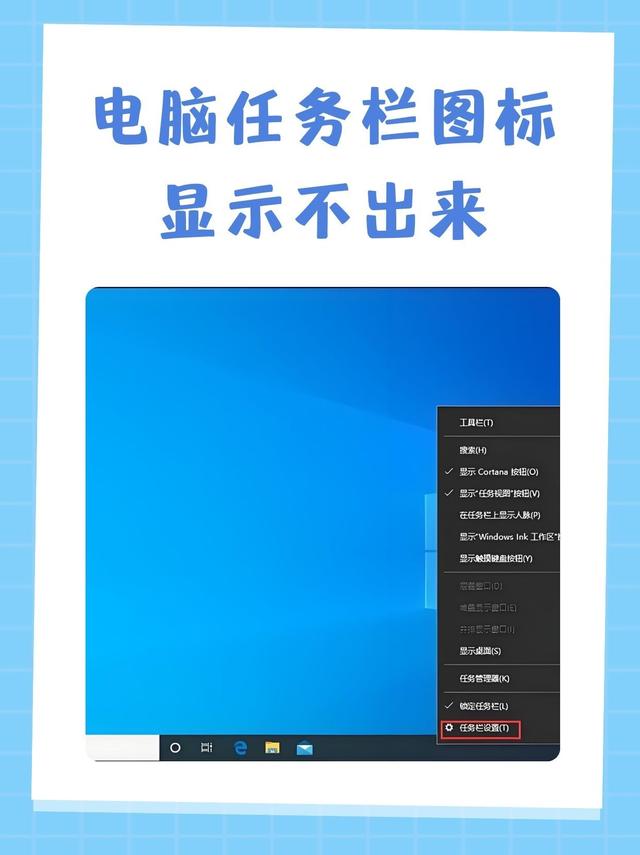
电脑桌面消失了的恢复方法如下1在电脑桌面上,点击鼠标右键2在右键菜单中,点击“查看”3在“查看”的下一级菜单中,点击“显示桌面图标”,即可显示出桌面图标4用鼠标右键点击任务栏5在右键菜单中,点击“任务管理器”6在任务管理器中,点击“名称”栏,即可让进程按名称。
电脑开机桌面上什么都没有,通常是由于资源管理器启动不正常导致的,重新启动资源管理器程序即可解决以下是具体操作步骤右键点击任务栏空白处 在屏幕底部的任务栏空白区域无图标处单击鼠标右键,弹出操作菜单选择“任务管理器”在右键菜单中点击“任务管理器”,打开系统进程管理窗口切换至“详细。
转载请注明来自德立,本文标题:《电脑屏幕什么图标都没有》

 京公网安备11000000000001号
 京ICP备11000001号
还没有评论,来说两句吧...