
1打开word文档,点击“开始”选项卡下的“显示隐藏编辑标记”2显示编辑标记可以查看到空白页前一页有“分节符”,这时空白页上的段落标记按Delete或Backspace都无法删除3正确的操作是把光标放到分节符前方,按Delete键删除分节符4删除分节符后,最后空白页上的段落标记就可以被删除了5这样就可以删除。
可通过调整段落对齐方式并结合删除键操作来删除Word两字之间无法删除的空白处具体如下打开文档首先打开需要处理的Word文档调整段落对齐方式选择开始选项卡,点击段落组中的左对齐按钮此操作可消除因段落格式设置不当如两端对齐时可能产生的额外空格导致的空白区域定位光标并删除空白将光标。
在处理Word文档时,有时会遇到令人困惑的情况明明看起来整洁的文档中竟然存在无法删除的空白区域今天,就让我们一同探索解决这一问题的有效方法首先,我们需要将文档中的编辑标记显示出来,这将有助于我们识别隐藏的符号在开始选项卡中,点击样式左边的按钮或使用Ctrl+Shift+8组合键即可显示。
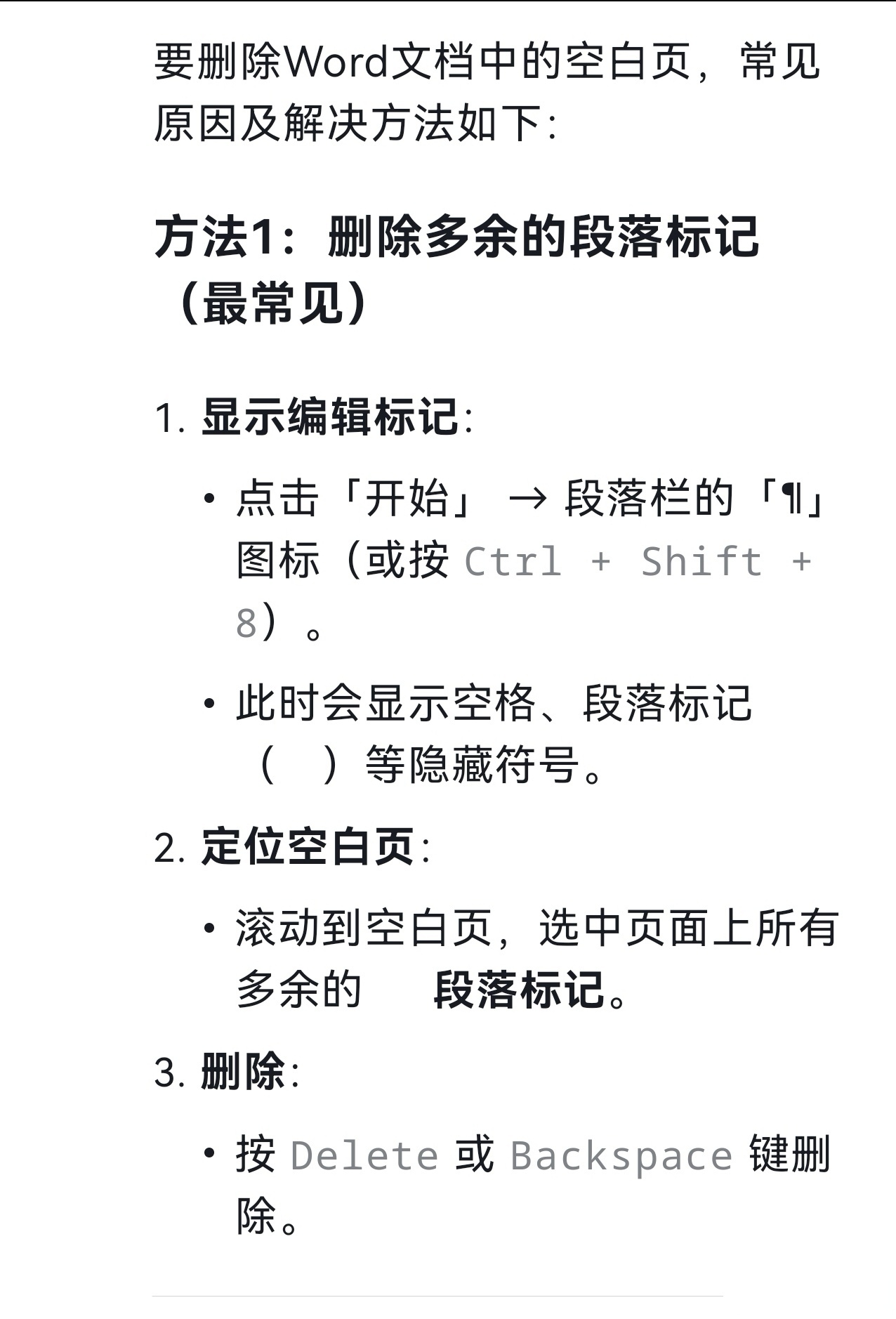
一般来说,我们可以通过按删除键和Backspace键来删除空白页但有时空白页太顽固,按删除键后,光标并未跳到下一页,这时可以尝试按Backspace键,逐个删除空白页 二显示非打印字符 使用快捷键Ctrl+Shift+8可以显示文档中的所有非打印字符,包括空白页如果有一些没有文字的符号,很可能是空白页,我们只需将这些符号。
以WPS 2019版为例 1点击“开始”勾选“显示隐藏段落标记”2将空白页所有的段落标记包括分页符删除即可~如若最后一页还未删除,可以将鼠标放在倒数第二页页尾,点击一下,然后直接按ctrl+delete即可删除。
Word中删不掉的空白区域,通常是因为设置了段落间距,可以按照以下步骤解决选择空白区域上下所在的两个段落打开Word文档,定位到空白区域,选择该区域上下紧邻的两个段落右击鼠标,进入段落设置右击鼠标,在弹出的菜单中选择“段落”调整段前和段后间距在弹出的“段落”对话框中,找到“间距”部分,将“段前”和“段后”。
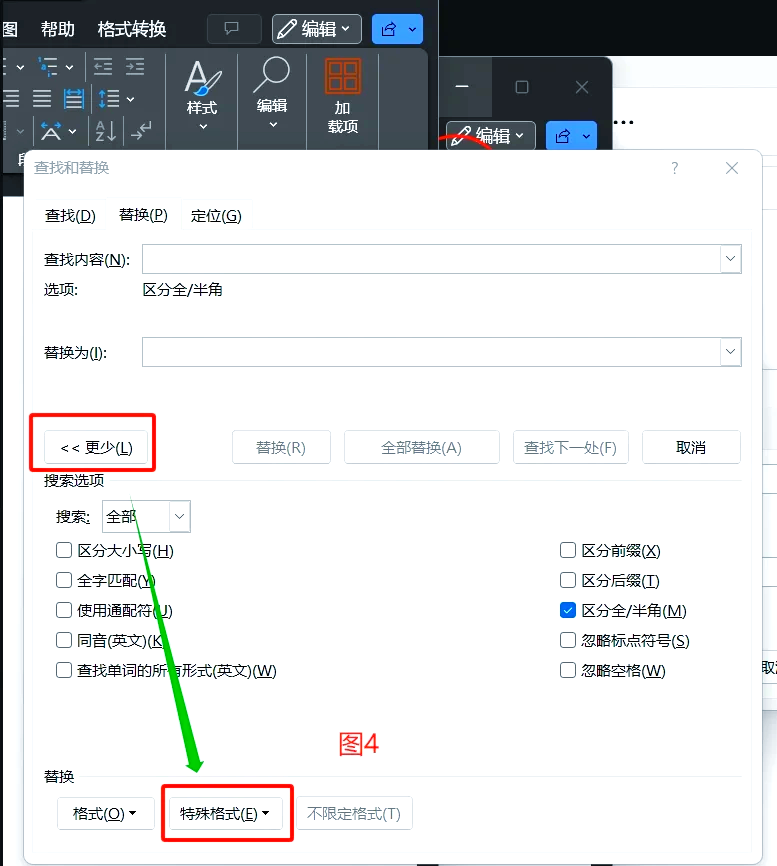
word多出来一页空白页删不掉word多出来一页空白页删不掉word文档大家在工作中经常会使用到,今天为大家带来Word文档多出来一页空白页删不掉的解决方法。
转载请注明来自德立,本文标题:《word删不掉的空白区域怎么办》

 京公网安备11000000000001号
 京ICP备11000001号
还没有评论,来说两句吧...