
方法一同时绘制多条折线 选中多行数据首先,确保你的数据已按照需要的格式整理好,即每一行数据代表一个系列的折线图同时选中包含这些数据的多个行或列,取决于你的数据布局插入折线图在Excel的菜单栏中,点击“插入”选项卡在图表区域中,选择“折线图”类型中的一种如二维折线图;要制作Excel表格中的多组数据折线图,首先,你需要将所需数据输入到Excel工作表中以两组数据为例,开始操作步骤如下1打开Excel,选择“插入”选项卡,然后点击“折线图”图标,选择“二维折线图”中的第一个样式2生成的折线图区域通常会自动出现右键单击任意位置,选择“选择数据”选项,以便自定义图例和数据系列3在。
1打开Excel,建立空白工作簿2在工作表中录入源数据3但是不使用该格式的源数据作图,将源数据改变为下图所示的格式表格中的空行是为了将后续得到的折线图进行分组4选中全部源数据,点击插入折线图5这样,就得到了多组折线图6最后,对图表进行简化和美化,就得到了。
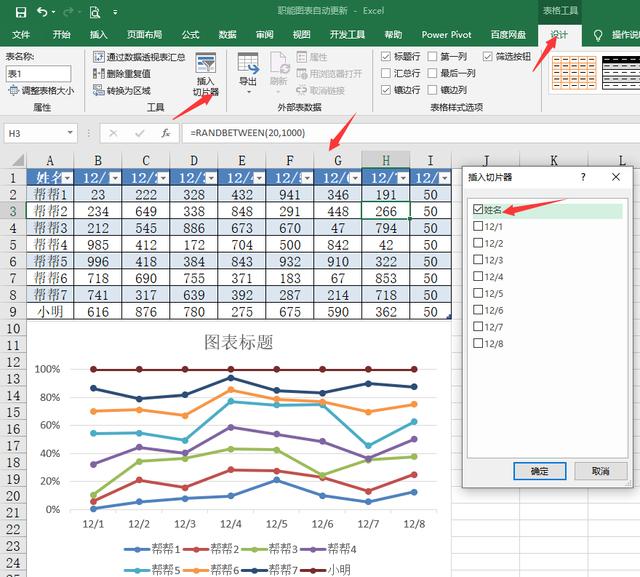
使用两列数据,一个做横坐标,另一个做纵坐标,绘制折线图的方法如下以windows10系统的excel2019版为例1打开excel表格,选中需要绘制表格的数据集合2随后点击界面上方的插入按钮3在随后打开的界面中点击右侧的推荐的图表4随后选择折线图一维5接着点击右下角的插入;1将所需绘制折线图的数据输入到excel2010表格中去这里我们以两组数据为例2选择“插入”菜单单击“折线图”,在“二维折线图”中选择第一个3在excel自动生成的空白折线图区域任意位置右键单击一下,在弹出下拉菜单中单击“选择数据”按钮选项4在弹出的对话框中单击“图例项”下的“添加。
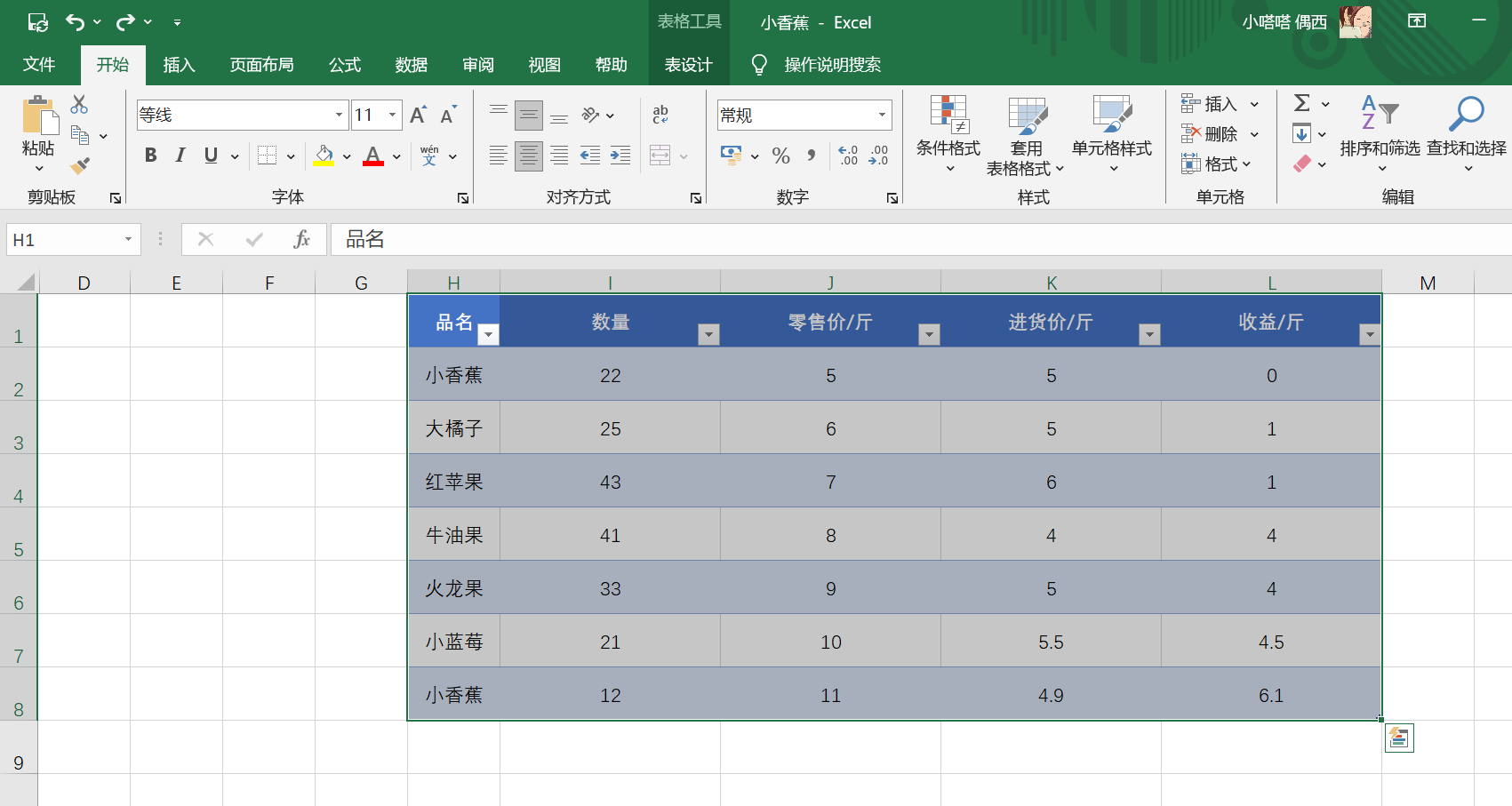
方法一同时绘制多条折线 选中多行数据首先,在Excel表格中同时选中包含你想要绘制成多条折线的数据的多行这些数据应该是按列排列的,每一列代表一个数据系列插入折线图接着,点击Excel菜单栏中的“插入”选项,然后选择“折线图”中的任意一种类型如二维折线图这样,Excel就会自动根据你;1 首先,打开Excel应用程序2 创建一个新的工作簿3 在工作表中输入您的数据集4 选中所有数据后,点击“插入”选项,然后从工具栏中选择“折线图”,并选择一个折线图样式5 插入后,您将看到显示多组数据趋势的折线图;Excel软件,找到并选择要生成图的表格数据选择后,先找到插入选项并选择,然后找到图标栏的右下端有个右下的图标并选择此时弹出一个对话框,在对话框中找到所有图表选项并选择 要要制作柱形图的工作表,表格数据事先准备好选中E8,也就是说选中整个表格点击图表点击之后,在图表组里面“选择簇状;1 在Excel中,选中包含所有数据的单元格区域2 点击“插入”选项卡,然后选择“图表”下的“折线图”选项在折线图类型中,选择适合展示多组数据的类型,如“带数据标记的堆积折线图”3 Excel将自动生成折线图此时,图表中可能包含默认的线条和标记样式4 根据需要自定义图表的样式,包括;如何在Excel中创建多条折线图步骤一准备数据 首先,确保你的每个表格都有对应的横轴X轴数据,并且这些数据格式要一致所有表格的数据应该集中在一个单独的列中步骤二选中数据 选中第一个表格的数据范围,然后按住Ctrl键,同时选中其他表格的数据范围这样可以确保所有需要绘制的数据都被选中。
1 打开Excel,并输入你的两组数据假设一组数据在A列,另一组在B列2 选中你想要做成折线图的数据你可以通过点击并拖动鼠标来选择数据,或者按住Ctrl键同时点击你想要选择的单元格3 在Excel的菜单栏中,找到并点击ldquo插入rdquo选项在ldquo插入rdquo菜单中,你会看到多种图表;选中三个变量数据的状态下插入折线图即可方法步骤如下1打开需要操作的EXCEL表格,使用鼠标选中三个变量的所有数据,然后点击上面工具栏的“插入”2在插入选项卡点击“折线图”3然后在选择一个折线图样式插入即可4返回EXCEL表格,发现在EXCEL中做三个变量的折线图操作完成;下面小编来详细的讲解一下,相信大家看过之后也就会了先打开我们的电脑,然后打开电脑上面的一个excel,之后先在文档中制作一个多组数据的表格然后选中制作的表格之后点击插入然后点击折线图之后选择一个折线图样式最终结果如图所示,这样我们就制作好一个多组数据的折线图了;要使用两行数据创建折线图,您可以按照以下步骤操作#xF4CA准备数据将数据整理成两列,第一列是横坐标或时间,第二列是纵坐标的值确保数据按照正确的顺序排列#xF4BB打开电子表格软件打开电子表格软件如Microsoft ExcelGoogle Sheets等,创建一个新的工作表#xF4DD输入标题和数据在第一行的第一列和第二列分别输入标题。
3就在Excel中做好了多组数据的折线图,如果其中数据相差比较大,导致数量级小的数据变成了一条直线,则右键点击这条直线,选择“更改系列图表类型”4在弹出的对话框中,为数量小的折线勾选“次坐标轴”5点击“确定”,回到Excel,就在Excel中用一个图标绘制了多条折线;在实际工作中,Excel表格常常会用到当有一组数据需要对比时,使用图形比单纯看数据方便很多,能更加直观地看到对比结果上一期我们学习了柱形图,这次小易带大家学习如何制作折线图下面是一个班级部分学生的成绩表,作为班主任想要对比查看这些学生的成绩,可以选用折线图那么,怎么制作折线图呢首先;1打开需要操作的EXCEL表格,同时选中三组数据,点击工具栏的“插入”2在插入选项卡中找到并点击“折线图”,然后根据需要选择一个图表样式插入即可3返回EXCEL表格,发现在excel表中做三组数据的折线图操作完成折线图的优点 清晰地显示数据的增减变化趋势折线图通过将数据点连接成线,直观地;要在Excel中创建三组数据的折线图,请按照以下步骤操作1 打开Excel工作簿,并选择包含三组数据的工作表2 选中这三组数据,确保它们在同一工作表中,且可能相邻或以某种方式分隔3 转到Excel的“插入”选项卡4 在“插入”选项卡中,点击“折线图”按钮5 从下拉菜单中选择您喜欢的折线。
转载请注明来自德立,本文标题:《EXCEL折线图多项数据怎么做?》

 京公网安备11000000000001号
 京ICP备11000001号
还没有评论,来说两句吧...