
点击“高级系统设置”后,在弹出的“系统属性”窗口中,选择“高级”标签页,然后点击“环境变量”按钮在弹出的“环境变量”窗口中,找到名为“Path”的系统变量,点击“编辑”按钮在“编辑环境变量”对话框中,在“变量值”末尾添加“”,注意如果原有路径末尾没有分号,需要添加一个分号最后点击“确定”返回。
打开环境变量设置在“系统属性”对话框的“高级”选项卡下,点击“环境变量”按钮编辑Path变量在“环境变量”对话框中,找到“系统变量”部分,滚动查找并选择“Path”变量,然后点击“编辑”添加Python路径在“编辑环境变量”对话框中,滚动到“变量值”字段的末尾,添加一个分号,然后输入。
配置Python环境变量的步骤如下第一步安装Python从Python官方网站下载最新版本并完成安装安装过程中需记录自定义的安装路径若未更改,默认路径通常为C盘的“Program Files”文件夹下的Python子目录第二步定位Python安装路径打开文件资源管理器,确认Python的安装目录例如,若安装在默认位置,路径。
打开环境变量设置在系统属性窗口中,点击“环境变量”按钮编辑系统变量Path在环境变量窗口中,找到并选中“Path”变量,然后点击“编辑”在编辑环境变量窗口中,点击“新建”,添加Python的安装路径和Scripts路径例如,如果Python安装在CPython36,则添加CPython36和CPython36Scripts验证配置。
选择“Path”变量,然后点击“编辑”按钮添加Python安装目录 在“编辑环境变量”窗口中,点击“新建”按钮输入Python的安装目录路径例如CPython39 或 CUsersYourUsernameAppDataLocalProgramsPythonPython39确保路径正确无误,然后点击“确定”保存更改验证环境变量设置 打开命令提示符cmd。
Windows设置Python环境变量的方法 要在Windows系统中设置Python环境变量,以便在命令行中直接运行Python命令,可以按照以下步骤进行操作一打开环境变量设置右键单击“此电脑”或“我的电脑”在电脑桌面上,找到并右键单击“此电脑”或“我的电脑”图标选择“属性”在弹出的右键菜单中,鼠标左键单击“。
一在Windows上设置Python环境变量 打开系统属性打开“我的电脑”或“此电脑”,右键点击“属性”选择“高级系统设置”编辑环境变量在系统属性窗口中,点击“环境变量”按钮在“系统变量”或“用户变量”部分,点击“新建”,然后添加你的Python环境变量例如,可以新建一个名为PYTHONPATH的变量。
在 Windows 系统中设置 Python 环境变量的步骤如下右键点击“计算机”,选择“属性”点击“高级系统设置”,在弹出的窗口中选择“环境变量”在“系统变量”窗口中找到“Path”,双击进行编辑添加 Python 的安装路径,例如 DPython32,并用分号 与其他路径隔开确认设置,保存更改验证设置。
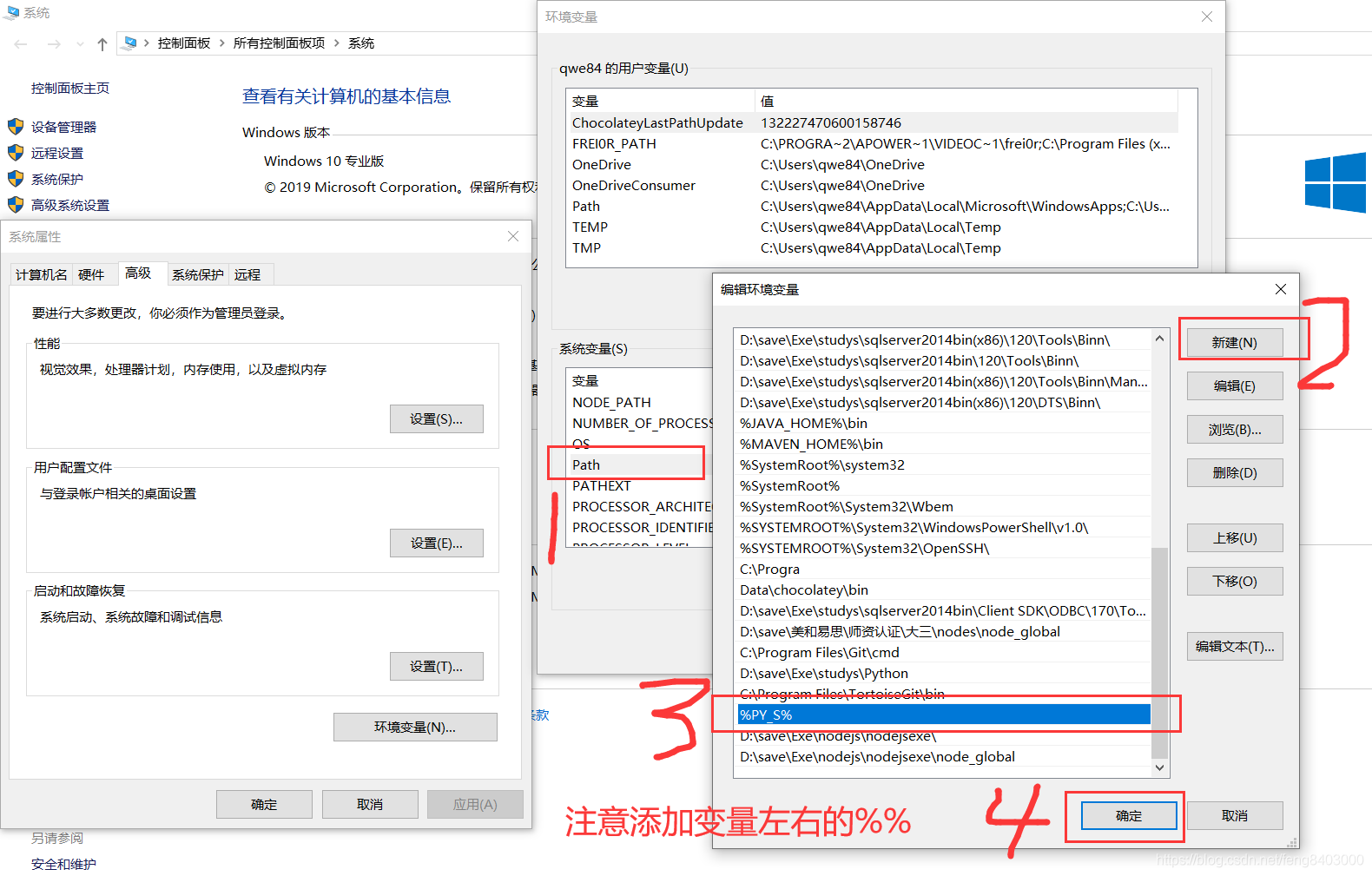
在打开的窗口中,点击左侧的高级系统设置进入环境变量设置在系统属性窗口中,切换到高级选项卡点击下方的环境变量按钮编辑Path变量在环境变量窗口中,找到系统变量部分滚动查找并选择名为Path的变量,然后点击编辑添加Python安装路径在编辑环境变量窗口。
右键点击“此电脑”或“计算机”,选择“属性”进入高级系统设置在系统属性窗口中,点击左侧的“高级系统设置”编辑环境变量在系统属性的高级选项卡中,点击右下角的“环境变量”按钮找到并编辑Path变量在“系统变量”区域中,找到名为“Path”的变量,选中后点击“编辑”按钮添加Python。
使用示例未设置Python路径时,输入quotpythonquot命令,系统会提示未找到路径如何设置环境变量以Windows系统为例,步骤如下21 打开环境变量设置 22 添加程序所在路径 设置完成后,再次尝试使用quotpythonquot命令,系统应能正确识别Python路径验证设置成功执行Python命令或运行Python脚本,确保程序运行无误。
确认Python安装路径 打开文件资源管理器,找到Python的安装目录常见路径包括CUsers用户名AppDataLocalProgramsPythonPython版本号 CProgram FilesPython版本号 进入该目录,确认其中包含pythonexe文件,并记下完整路径如CUsersYourNameAppDataLocalProgramsPythonPython312打开环境变量设置界面 按下。
找到Python的安装目录 使用where python命令可以在cmd终端中查找Python的安装路径例如,如果Python安装在Epython 37目录下,则需要记住这个路径设置环境变量 右键点击“此电脑”或“计算机”,选择“属性”点击“高级系统设置”在“系统属性”窗口中,点击“环境变量”在“系统变量”区域,找到并。
二安装Python27选择使用者双击下载的安装包,弹出安装界面,选择使用者默认全部用户,点击Next自定义安装路径在安装路径选择界面,可自定义Python的安装路径如DPython27,然后点击Next完成安装后续步骤直接点击Next,等待安装完成,最后点击Finish三配置Python环境变量打开环境变量设。
在Win10中配置Python环境变量的步骤如下打开系统属性窗口通过文件资源管理器找到“此电脑”,右键点击选择“属性”在弹出的“系统”窗口左边选项卡中选择“高级系统设置”进入环境变量配置窗口在“系统属性”窗口的右下角点击“环境变量”选项,进入环境变量的配置窗口编辑系统变量中的Path在。
在Windows XP系统中设置Python环境变量的具体操作步骤如下第一步打开系统属性窗口右击桌面上的“我的电脑”Windows XP中称为“此电脑”的等效选项,选择属性在弹出的“系统属性”对话框中,切换到高级选项卡,点击底部的环境变量按钮第二步编辑系统变量中的PATH在“环境变量”窗口中,找到。
Python环境变量设置步骤如下一设置环境变量 在Python中,环境变量通常通过操作系统层面进行设置以下是常见操作系统的设置方法二在Windows系统中设置Python环境变量 1 打开“此电脑”或“计算机”,右键点击“属性”2 在弹出的窗口中,点击左侧的“高级系统设置”3 在弹出的系统属性窗口中。
转载请注明来自德立,本文标题:《python环境变量设置》

 京公网安备11000000000001号
 京ICP备11000001号
还没有评论,来说两句吧...