
无线网卡插上电脑不显示,可能的原因及解决方法如下无线网卡驱动未安装或安装不当无线网卡的正常工作依赖于正确的驱动程序若驱动未安装或安装不正确,系统将无法识别网卡解决方法检查“设备管理器”,查看是否有与无线网卡相关的设备标识若无显示或显示为未知设备,则表明驱动问题建议使用专业的驱动管理软件如“驱动人生”。
网卡插上去不显示WiFi的解决办法 1右击“我的电脑”,从弹出的菜单中选择“管理”项进入2在打开的“计算机管理”窗口中,将“DHCP Client”“DNS Client”以及“WLAN AutoConfig”中的“启动类型”设置为“已启动”,并同时启动这三个服务3接着依次进入“控制面板”“网络和In。
原因可能是未打开无线网络开关解决方法方法一打开无线网硬开关和软开关一般为Fn+F5方法二1在电脑右下方找到,网络连接图标2选择“打开网络和共享中心”3点击进入“更改适配器设置“4选择无线网络,右击点击”启动“,就可以启动无线网络。
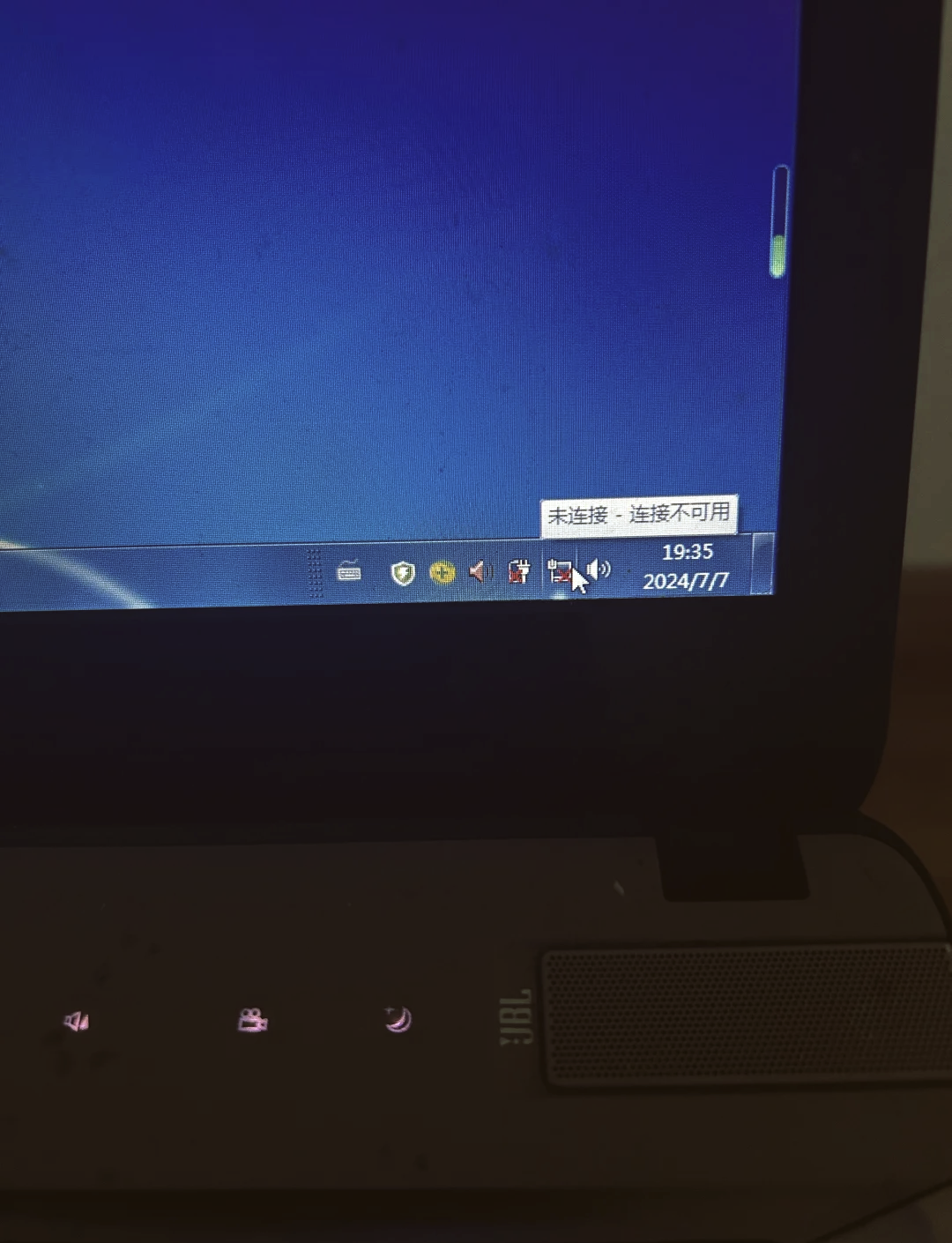
网上邻居”选择“属性”在弹出的“网络连接”中查看“本地连接”图标上是否显示“禁用”字样,如果是,说明网卡被禁用了,右键点击“本地连接”选择“启用”即可上述三种情况都有可能导致本地连接不见了没有本地连接本地连接没有了的问题发生,按本文所讲的方法逐一检查排除即可解决问题。
检测不到无线网卡的解决办法如下检查设备驱动是否正常1鼠标右击桌面“计算机”图标2在菜单中选择“管理”并打开3在“计算机管理”中,“系统工具 设备管理器 网络适配器”中便能查看4依次打开后便可以看到已安装的驱动驱动显示灰色或黄色感叹号则为安装异常5下载驱动。
首先,检查无线网卡驱动是否已更新或是否匹配若驱动未更新或版本不匹配,可通过“开始”菜单进入“控制面板”,然后选择“系统”下的“硬件”和“设备管理器”,找到“网络适配器”部分,右键点击无线网卡,选择“更新驱动程序软件”,并按照提示完成更新其次,确保无线网络服务已开通通过“开始”菜单。
转载请注明来自德立,本文标题:《无线网卡安装后不显示》

 京公网安备11000000000001号
 京ICP备11000001号
还没有评论,来说两句吧...