
1、1在WPS或Excel的表格合并的项行后面选择或插入新的一列或一行,然后在第一个空格输入“=”号2用鼠标点击要合并的第一行的第一个内容格在等号后就会出现该内容格的坐标3然后,我们用键盘上shift+7输入符号4我们用鼠标点击要合并的第一行的第二个内容格,在后就会出现该内容格的坐标点5选择。
2、在Excel中,分类汇总功能位于“数据”选项卡中,通过以下三步操作可完成数据分类汇总第一步选中数据并点击“数据”选项卡打开Excel表格,选中需要分类汇总的数据区域如整列数据或特定范围在菜单栏中找到并点击“数据”选项卡,该选项卡包含排序筛选分类汇总等数据处理功能第二步点击“分类。
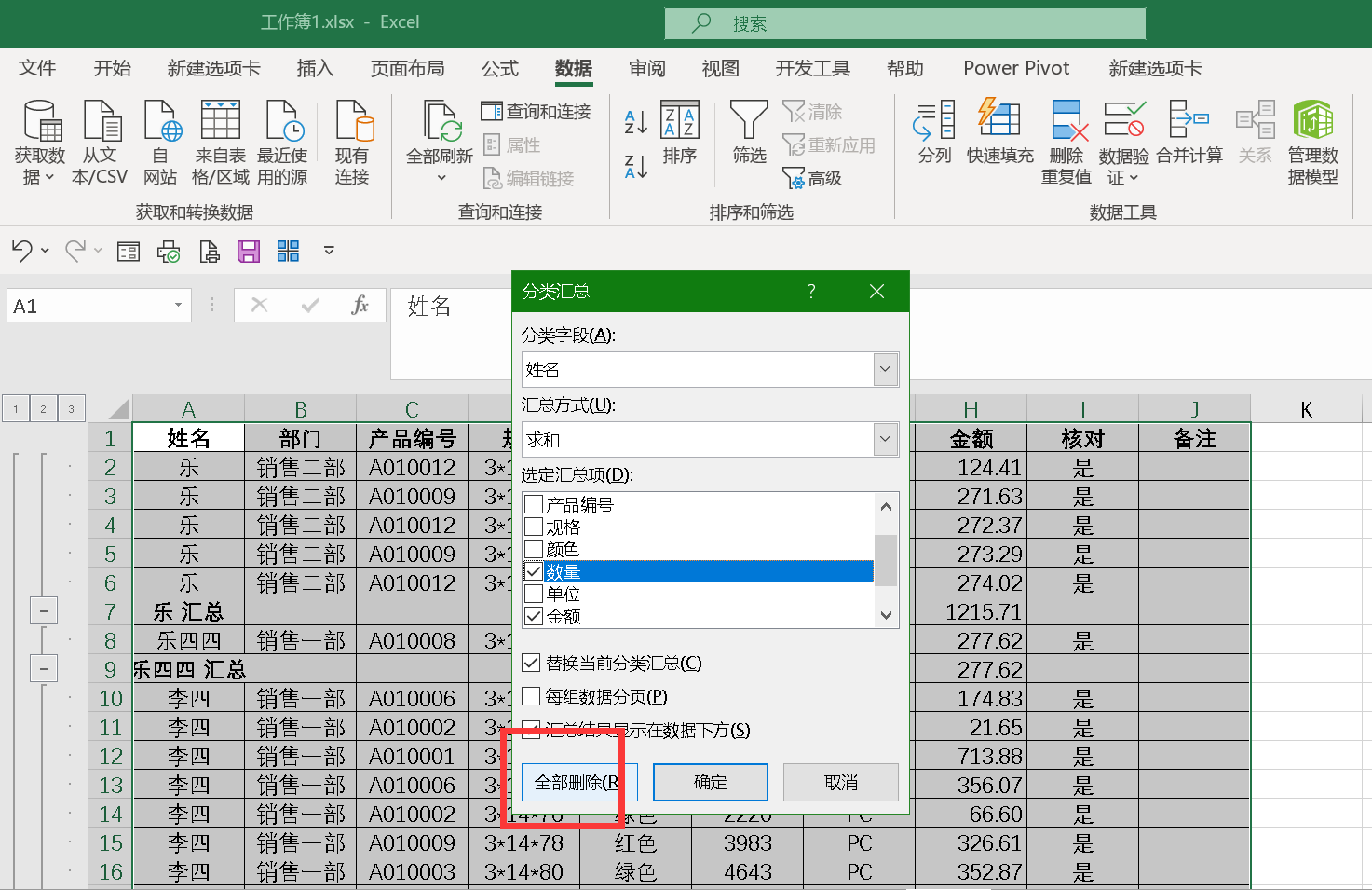
3、1打开一个EXCEL表格2在表格内输入数据资料3选中表格,点击菜单栏上“开始”视图下“套用表格格式”4选择合适的格式套用完毕,点击菜单栏上“数据“,找到”分类汇总“,却是灰色,无法点击5选中表格,单击鼠标右键,选择”表格-转换为区域“6这时,再点击菜单栏上的”数据“,”。
4、点击顶部菜单栏中的插入选项在插入选项中,选择并点击数据透视表在弹出的窗口中,点击确定以生成透视表设置分类汇总显示位置选中数据透视表中的任意单元格在Excel的菜单栏或右键菜单中,找到并点击分类汇总选项在弹出的子菜单中,选择在组的底部显示所有分类汇总结果。
5、在Excel的顶部菜单中,找到并点击“设计”选项卡设置分类汇总位置在“设计”选项卡的“布局”组中,找到并点击“分类汇总”选项在弹出的下拉菜单中,选择“在底部显示”重点内容此时,数据透视表会为每个分类在其底部添加汇总行,从而实现在底部显示分类汇总的功能通过上述步骤,你可以轻松地。
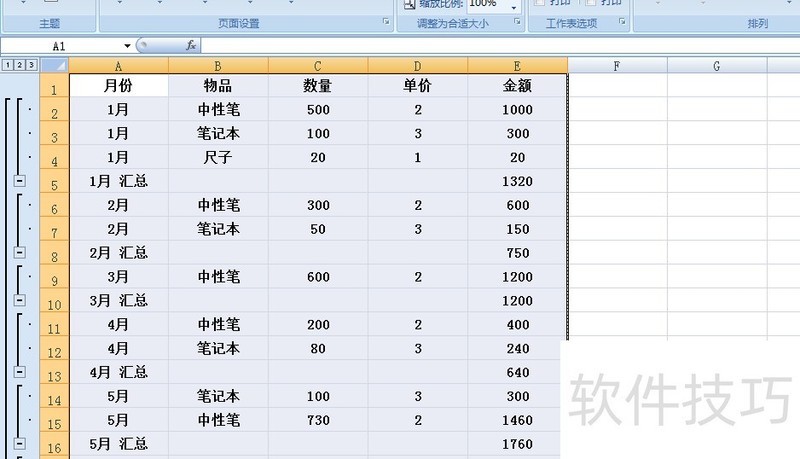
6、分类汇总操作排序后,再次点击“数据”选项卡,选择“分级显示”组中的“分类汇总”在弹出的对话框中,设置分类字段如“班级”汇总方式如“求和”“平均值”“计数”等及需要汇总的数值字段如各科成绩点击“确定”,Excel会自动在数据下方插入分类汇总行,显示每类的汇总结果。
7、进入“数据”选项卡在Excel的顶部菜单栏中,点击“数据”选项卡点击“分类汇总”在“数据”选项卡下,你可以找到一个名为“分类汇总”的按钮点击这个按钮,将会弹出一个对话框,让你设置分类汇总的具体选项三设置分类汇总 在弹出的“分类汇总”对话框中,你需要选择以下几个关键选项分类。
8、材料工具Excel2007 1如下表格中需要汇总出各个部门的员工人数,同时还可汇总出各部门的实发工资总数2在进行分类汇总前,首先要对汇总的条件进行排序3选择”数据“菜单,在工具栏中单击”升序“或是”降序“按钮,此时表格中的数据就会按一定的顺序进行排序4此时会弹出”分类汇总“对话。
9、EXCEL中把数据分类步骤如下1在产品销售情况表中,完成对各产品销售额总和的分类汇总,汇总结果显示在数据下方2选择数据分类汇总3得到分类汇总对话框4完成对各产品销售额总和的分类汇总,那么分类字段选择产品名称5完成对各产品销售额总和的分类汇总,那么汇总方式选择求和6完成。
10、打开Excel表格打开需要进行分类汇总的Excel表格选中数据选中表格内需要进行分类汇总的内容打开分类汇总对话框在功能区单击“数据”选项卡在“数据”选项卡下,找到并单击“分类汇总”按钮设置分类汇总选项在弹出的“分类汇总”对话框中,设置以下选项分类字段选择用于分类的字段,例如“商品”汇总方式选择汇总的方式。
11、在Excel中在数据列表进行分类汇总前必须先对作为分类依据的字段进行“排序”操作,确保分类依据的类别处于连续的位置,之间不出现间隔1在做分类汇总前,需要先对数据进行排序,否则无法进行分类汇总,如下图所示2选中D列数据,在插入排序和筛选命令下选择升序或降序进行数据排序,在”排序提醒“对话。
12、分类汇总”,然后选择需要的类目,点击侧边栏的“2”即可工具原料戴尔K550Win11Excel2002版本1在打开的excel中,选中数据2在选中这些数据后,点击“数据”3然后点击“分类汇总”4在弹出的界面中选中“英语”5在弹出界面后点击图示中的“2”6这样就分类汇总好了。
13、建立工作簿并录入数据打开Excel,建立空白工作簿录入需要分类汇总的数据时,即使项目相同的单元格也不要使用合并单元格,否则会影响分类汇总结果首次分类汇总按部门假设需对每个销售人员的销售量和每个部门的销售量进行汇总将光标置于数据单元格中,点击菜单栏的“数据”“分类汇总”在弹出的。
14、或者同一组的数据放在一起,才能进行下一步分类汇总 3对数据区域排序后,再点击“数据”选项卡下面的“分类汇总”4然后弹出一个小窗格,如图所示,然后可以根据需要可以选择对数据分页与否,就可以对数据进行分类汇总了5如图就是按照部门分类汇总绩效,excel表格中就可以汇总同一人的金额了。
15、Excel的分类汇总功能位于“数据”选项卡下使用此功能的步骤如下首先,打开Excel表格,并选中需要进行分类汇总的数据区域接着,点击菜单栏上的“数据”选项卡,在该选项卡下可以找到“分类汇总”按钮,点击它此时,会弹出一个“分类汇总”对话框,在该对话框中,需要选择分类字段,即希望按照哪个。
16、最后,点击“确定”按钮,Excel会自动对每个分类进行汇总计算,并将结果显示在数据下方这样,你就可以一目了然地看到各班的具体人数了这个功能不仅适用于计算人数,其他需要分组统计的数据同样适用掌握Excel分类汇总,让你的数据分析工作如虎添翼,无论是教学管理还是市场分析,都能提升效率,节省宝贵。
17、Excel中的分类汇总功能位于“数据”选项卡下具体步骤如下打开Excel文档首先,确保你已经打开了一个Excel文档,并且该文档中包含你想要进行分类汇总的数据排序数据在进行分类汇总之前,通常需要先对数据进行排序,以确保相同类别的数据被组合在一起点击“开始”选项卡,然后选择“排序和筛选”。
转载请注明来自德立,本文标题:《Excel分类汇总的位置在哪里》

 京公网安备11000000000001号
 京ICP备11000001号
还没有评论,来说两句吧...