
使用PS给图片换背景的方法如下一进行主体抠图 首先,在Photoshop简称PS中打开你想要更换背景的图片在导航栏中点击“选择”,随后点击“主体”功能这一步骤将自动选中图片中的主要对象,通常是一个人物或物体的轮廓如果自动选择不够精确,你可以使用套索工具快速选择工具或魔棒工具进行手动调整,以确保选区的。
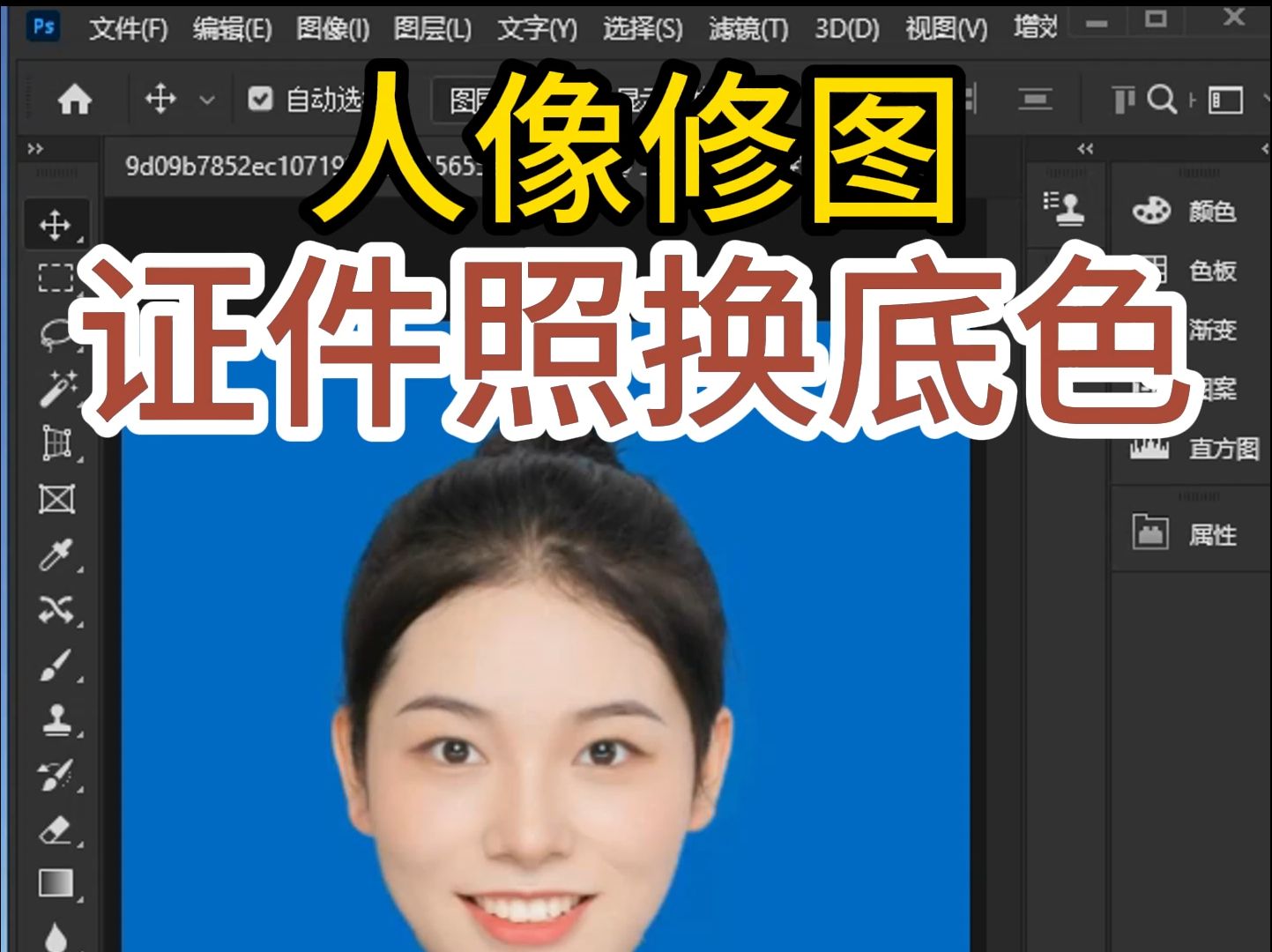
一打开PS并导入素材图片 首先,双击打开Photoshop软件然后,将你想要更换背景的照片拖动到Photoshop的工作界面中二选择并复制人物或主体区域 在Photoshop左侧的工具栏中,点击快速选择工具这个工具可以帮助你快速而准确地选择照片中的主体或人物区域使用快速选择工具在照片上点击并拖动,以。
1 打开图片 首先,打开电脑中的PhotoshopPS软件依次点击菜单栏中的文件打开选项在弹出的窗口中,按照需求选择需要替换背景的图片,然后点击打开按钮2 选中图片主体 图片打开后,依次点击菜单栏中的选择主体选项这一步可以自动选中图片中的人物或主要对象区域3。
一前期准备打开图片并复制图层 在Photoshop中打开需要更换天空的原始图片按 Ctrl+JWindows或 Command+JMac复制背景图层,保留原始图层作为备份二通道选择与处理进入通道面板 点击图层面板右上角的通道选项卡,切换至通道视图观察红绿蓝三个通道,选择主体与背景对比最明显的通道。
通过PS更换图片背景色的方法如下一打开PS并导入图片 首先,打开电脑中的PhotoshopPS软件然后,导入需要编辑的图片这是进行后续操作的基础二复制图层 按下Ctrl+J快捷键,复制图层这一步是为了保护原始图片,避免在编辑过程中对原图造成不可逆的修改三选择背景区域 在左侧工具栏中。
用PS打开图片素材,这边演示用的是纯色图片,即图片背景是单一的颜色 2在左边的工具栏中选择魔棒工具,因为是纯色背景,魔棒可以整块选择 3用魔棒工具直接在图片上选择,出现虚线的一个选区 4观察可以发现中间人物内部还有部分地方没有选中,使用快捷键ctrl 和 +,放大人物,调到合理位置 5在魔棒。
打开图片首先,使用Photoshop打开你想要更换背景的图片抠图使用魔棒工具如果背景与主体之间的颜色对比鲜明,可以使用魔棒工具快速选择背景区域快速选择工具对于稍微复杂一些的背景,快速选择工具可能更适用,它允许你更灵活地选择区域磁性套索工具对于边缘不规则但相对清晰的主体,磁性套索工具可以。

使用Photoshop给图片换背景的方法如下一进行主体抠图 在PS导航栏中点击“选择”,再点击“主体”功能进行选区,这样可以快速选中图片中的主要物体或人物二反选图片区域 按快捷键Ctrl+Shift+i进行反选,这样选区就变成了图片的背景部分,而不是主体三添加新背景图层 点击“添加图层”按钮,添加。
用PS更换图片背景的具体操作步骤如下1 导入图片首先,打开电脑中的PhotoshopPS软件,并导入需要编辑的图片2 复制图层按下ctrl+j快捷键,复制图层,以便在不影响原图的情况下进行操作3 使用魔棒工具在左侧工具栏中找到并点击魔棒工具,用它来框选图片中需要保留的区域魔棒工具可以。
转载请注明来自德立,本文标题:《如何用ps给图片换背景》

 京公网安备11000000000001号
 京ICP备11000001号
还没有评论,来说两句吧...