
1下载ghost一键还原工具,如果没有备份的gho文件,需要到网上下载所需ghost win7系统iso镜像到本地硬盘,右键使用WinRAR等工具解压出来 2将最大的gho文件win7gho和ghost一键恢复软件放到同一目录,比如D盘,不要放C盘或桌面 3双击打开onekey ghost镜像安装工具,选择“还原分区”,映像路径选择win7。
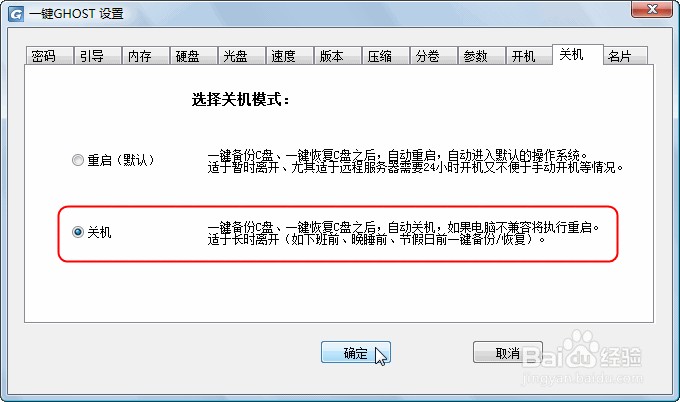
使用一键GHOST备份系统的具体方法如下1准备镜像文件与工具首先需从网络下载系统镜像文件通常为ISO或GHO格式,并将其解压至电脑任意文件夹同时将一键GHOST工具下载至同一文件夹中,确保两者处于同一目录下,便于后续操作2启动一键GHOST程序双击解压后的一键GHOST工具,程序会弹出操作窗口在窗口中需明确两项。
一键ghost使用教程如下进入DOS界面重新启动计算机,并在启动时快速按下F8键进入DOS界面在DOS界面中,运行gexe程序以进入ghost界面选择恢复选项在ghost界面中,选择“本地”“分区”“从图像”选择备份文件点击“Back Enter”后,使用箭头键在列表中选择windowsgho文件,并按下回车键确认。
1在电脑开机时选择一键ghost选项,按下回车按键进入一键ghost界面中2在弹出的页面中选择ghost选项3在接下来的页面中选择需要进行还原的系统版本选项4选择弹出页面中的第一个选项,按下电脑中的回车按键5在进入ghost页面后按照图示选择进行一键ghost即可。
使用Ghost一键装机系统的详细教程如下一准备工作首先需下载并安装一键Ghost软件,确保软件来源可靠以避免安全风险安装完成后打开软件界面,若电脑中未备份重要资料,需先进行备份可通过软件内置的“一键备份系统”功能完成备份,或手动将文件转移至外部存储设备备份完成后,在软件主界面点击“备份”按钮。

通过硬盘直接运行,避免传统光盘U盘启动的繁琐步骤镜像管理 提供受保护的镜像文件操作环境,防止误删或篡改支持镜像的编辑导入导出移动及删除,满足高级用户需求附加工具集成 包含系统修复诊断报告生成等功能,辅助解决系统故障二使用教程1 配置选项全局配置设定软件运行的全局参数,如默认。
u深度一键ghost使用教程如下一下载与打开工具 首先,在u深度一键还原精灵官网上下载u深度一键还原精灵工具下载完成后,双击打开该工具二进入一键ghost界面 在工具界面下方,单击第三个选项“自定义操作”,即可进入u深度一键ghost界面三备份分区 选择备份操作在u深度一键ghost界面上方,选择“。
转载请注明来自德立,本文标题:《一键ghost使用教程》

 京公网安备11000000000001号
 京ICP备11000001号
还没有评论,来说两句吧...