
将HDMI线的一端连接到电脑的HDMI接口上大多数现代电脑都配备有HDMI接口,通常位于电脑的侧面或后面如果电脑没有HDMI接口,可能需要使用适配器将HDMI线的另一端连接到电视的HDMI接口上电视通常配备有多个HDMI接口,可以选择一个合适的接口进行连接确保电视处于关闭或待机状态打开电脑和电视启动;2找到声音选项管理音频设备打开音频设备面3在音频设备管理界面选择播放选择带有HDMI标识的播放设备为默认设备这样就能正常把电脑声音通过HDMI输出到音响了4把HDMI线把电脑和音响连接起来,如果音响没有HDMI接口,要找 一个HDMI接线转换器5从电视的应用桌面开始,点击应用的。
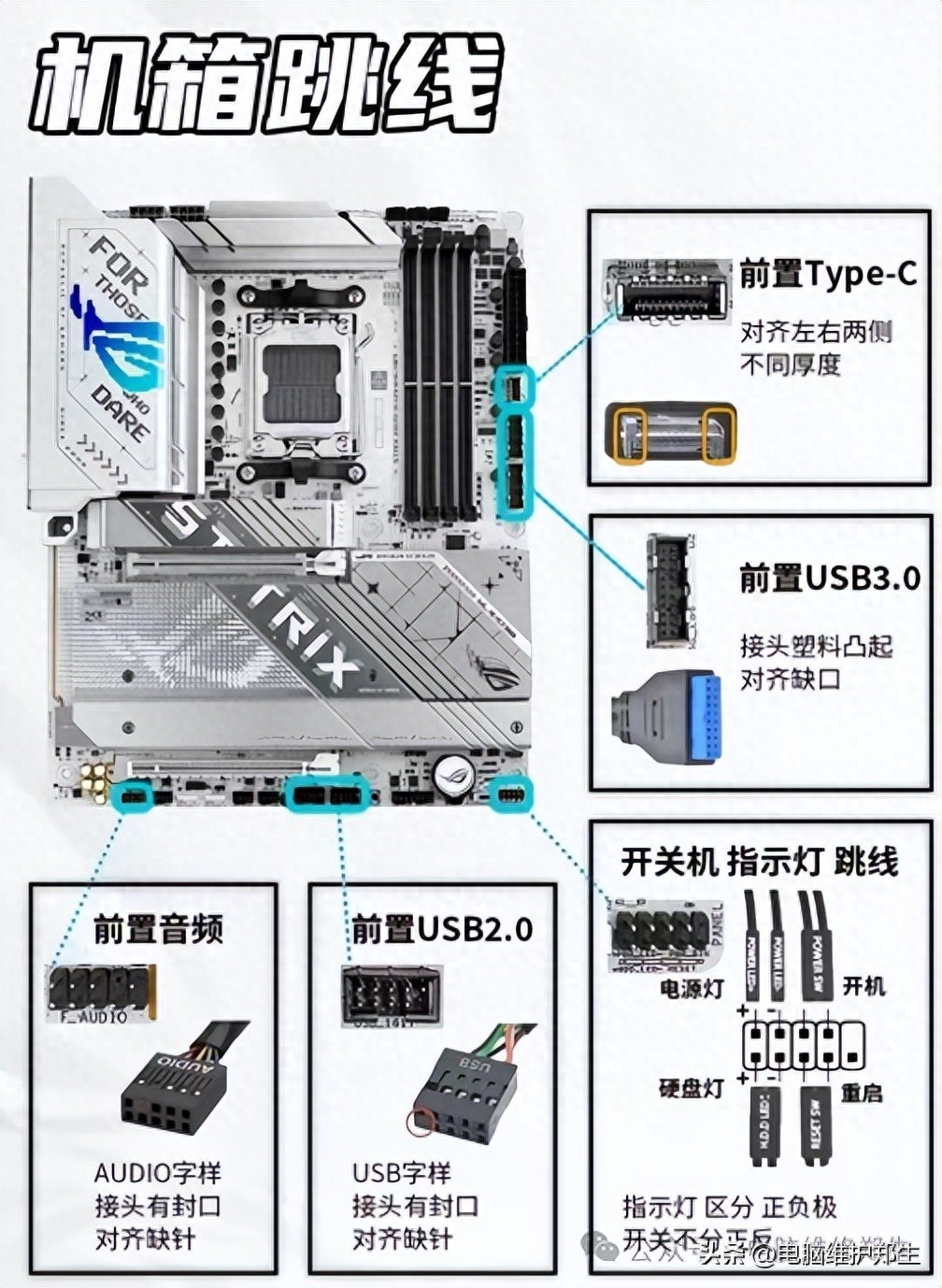
1将HDMI线连接到电视 记下端口的标记方式例如数字,因为这可能在以后进行连接时有所帮助2将HDMI线另一端的插头连接到PC3在电视上切换源视频 在电视上,查找切换视频源的选项,选择HDMI1 4打开设置,点击系统 5在显示里设置相关选项就可以了 6在显示中调节缩放与布局;1电脑和电视机都要有HDMI的接口,如图所示2需要准备一条HDMI连接线3用HDMI连接线的一头插到电视机的HDMI接口4用HDMI连接线的另一头插到电脑上的HDMI接口5启动电脑和液晶电视机,用遥控器把液晶电视的“信号源”调整到“HDMI模式”遥控器电视机6切换到HDMI信号后。
‘叁’ 怎么用hdmi线连接电脑和电视在桌面上右键一屏幕分辨率窗口中的1和2分别是电脑显示器和电视的图标,在屏幕分辨率窗口的“多显示器”中选择所需要的显示模式鼠标右键点击电脑右下角的音频图标,选择“播放设备”,鼠标右键点击显卡音频,将其设置为默认设备,即电视出声音,将扬声器设置为默认设备,即电脑出。
1如图,打开左下角开始,找到“控制面板”并且打开2如图,进入控制面板后,点击“硬件和声音”3如图,进入硬件和声音后,点击“声音”4如图,点击声音后,选择带有HDMI标识的播放设备为默认设备即可HDMI 接电视后,已经把音频和视频输入到电视了为了让电视不出声只出图像,声音转到功放上去,那么,就要把;可以使用HDMI线进行连接电脑和电视 1准备一条高清hdmi线将线的一端接在笔记本电脑上2另一端连接在电视上3打开电视机点击遥控器上的菜单4电视机上出来信号源选择,选择hdmi线5这样电视和电脑上都出现了同步的画面6右击声音图标出来,菜单,点击播放设备7在播放设备里,对着。
#8205台式机电脑机箱上的HDMI接口连接液晶电视的方法是1买一条HDMI接口线,如下图2分别插入电脑和电视3电脑设置连接后,#8205电脑就有了双显示器,双显示器设置显示模式有两种复制模式和扩展模式#8205复制模式是两个显示屏显示同样的内容扩展模式是两个显示屏显示不一样的;03最后就是连线,只需要将一根HDMI线的一端插电脑显卡HDMI输出,另一端插电视的HDMI输入打开电脑和液晶电视机,用遥控器把液晶电视的“信号源”调到“HDMI模式”换成HDMI信号后,电视机就会显示电脑传输的画面了,电视上就可以显示电脑的声音和图像了 04如果电视机画面由于分辨率不匹配而没有显示画面,可以在电脑上。
电脑连接电视hdmi的方法如下1需要将一根HDMI线的一端插电脑显卡HDMI输出,另一端插电视的HDMI输入2打开电脑和液晶电视机,用遥控器把液晶电视的“信号源”调到“HDMI模式”3换成HDMI信号后,电视机就会显示电脑传输的画面了,电视上就可以显示电脑的声音和图像了HDMI的英文全称是“High;1用HDMI线连接好电脑 2电脑端的设置 1win7系统操作桌面右键屏幕分辨率,点击选择图标2进行设置一般图标中的2都是电视,也可以点击识别进行确认,选择需要的复制或者扩展模式的2win10系统操作桌面右键显示设置检测点击检测到的显示器进行设置 3选择好对应的复制或者扩展。
‘叁’ 怎么用hdmi线连接电脑和电视在桌面上右键一屏幕分辨率窗口中的1和2分别是电脑显示器和电视的图标,在屏幕分辨率窗口的“多显示器”中选择所需要的显示模式鼠标右键点击电脑右下角的音频图标,选择“播放设备”,鼠标右键点击显卡音频,将其设置为默认设备,即电视出声音,将扬声器设置为默认设备,即电脑出声音完成视频和音频的设置后,HDM。
一使用AWIND奇机无线投屏器,电脑扩展双屏 接收端操作通过HDMI线连接无线投屏接收端盒子与显示器发送端操作AWIND奇机有WIPG系列产品跟A系列产品,所以分别介绍AWIND奇机WIPG系列无线投屏器,发送端为APP软件MirrorOpPresenter,电脑双击APP,APP启动,在设置中,将镜像更换为扩展;操作方法1安装windows 7操作系统联想官方最新显卡驱动2关闭笔记本与电视用HDMI线连接笔记本与液晶电视3重启笔记本,开启液晶电视,把液晶电视的信息源调整到HDMI模式4在笔记本桌面点右键,进入NVDIA控制面板在右边选择显示菜单,选择“设置多个显示器”,打开新的设置对话框5系统会自动侦察到两个显示。
无论采用哪种方法,连接前请确保电脑与电视电源已开启,且连接线正确插入各设备的对应接口连接完成后,根据电视操作界面设置,选择正确的输入源,以显示电脑画面若遇到显示不正常或分辨率调整问题,建议检查连接线质量设备兼容性及设置选项总结,为实现电脑与电视通过HDMI线连接,若电脑无HDMI接口,可;用HDMI高清数据线连接电视和电脑的方法1把数据线HDMI一头插到笔记本或台式电脑一头插到电视机的相应接口上2笔记本或台式电脑的通电并开机,电视通电并开机3用遥控板在电视选择信号源HDMI4在台式机或笔记本上按Fn+投影键F5有的电脑为F4或F65在弹出的对话框中选择投影或复制。
1 准备工具HDMI高清数据线电视电脑2 连接方式将HDMI数据线一端插入电脑的HDMI接口,另一端插入电视的HDMI接口二电视设置 1 打开电视,切换输入源至HDMI模式2 根据电视品牌及型号的不同,一般在遥控器的ldquo信号源rdquo或ldquo输入选择rdquo菜单中选择HDMI选项3。
转载请注明来自德立,本文标题:《如何用HDMI线连接台式电脑和液晶电视》

 京公网安备11000000000001号
 京ICP备11000001号
还没有评论,来说两句吧...