
原因红叉是电脑的有线网络连接状态,表示目前电脑未连接网线,无线网络的连接并不能消除有线网络的连接状态解决1将网线连接到电脑的网口2禁用有线网卡,由于已经连接了无线网络,所以禁用有线网卡并不会影响无线网络的使用3若可以正常上网,则可以不用理会,因为有线网卡的状态并不会影响无线网卡的使用禁用有线网卡。
Win7笔记本无线网络显示红叉的解决方法如下方法一通过“网络和共享中心”启用无线网卡1点击开始菜单,打开控制面板,将右上角查看方式改为“大图标”或“小图标”,找到并点击“网络和共享中心”2在左侧菜单中点击“更改适配器设置”,进入网络连接界面3检查“无线网络连接”图标是否显示为灰。
解决Windows7无线WiFi显示红叉问题,可通过以下两种方法操作方法一通过“网络和共享中心”调整设置步骤1打开控制面板点击电脑左下角的“开始”按钮,在弹出的菜单中找到并点击“控制面板”步骤2进入网络和共享中心在控制面板界面中,找到“网络和共享中心”选项并点击步骤3更改适配器设置在网络。
Win7无线WiFi显示红叉,可通过以下步骤排查和解决检查并启用无线网络适配器打开控制面板查看方式设为小图标,进入“网络和共享中心”点击左侧“更改适配器设置”,查看无线网络连接是否被禁用显示为灰色若禁用,右键选择“启用”,重启电脑后观察红叉是否消失启动无线网络相关服务若启用适配器。
Win7无线WiFi显示红叉,通常可通过启用被禁用的WiFi连接来解决,以下是具体操作步骤点击开始菜单点击Win7系统左下角的“开始”按钮搜索控制面板在开始菜单右侧的搜索框中输入“控制面板”,然后打开搜索到的“控制面板”程序进入网络和Internet设置在控制面板中,将查看方式设置为“类别”,然后。
WIN7电脑可以上网,但是网络连接出现红叉的原因可能是电脑设置失误导致的,具体解决方法步骤如下1打开电脑的运行窗口,在运行文本框输入servicesmsc命令,打开服务框2在此处下拉找到“DHCP Client的服务”,并检查其有没有启动3然后再次打开运行窗口,输入dcomcnfg并点击确定,进入。
Win7右下角网络连接显示红叉但可以正常上网的解决方法如下检查并启动DHCP Client服务右键打开开始菜单,找到运行选项,输入servicesmsc命令,打开服务框在服务列表中找到“DHCP Client的服务”,确保其已经启动启动Network List Service服务在服务列表中找到Network List Service服务,尝试启动它如果。
1打开电脑后,点击“开始”-“运行”,输入“servicesmsc”然后点击“确定”,打开 Windows的服务列表在服务列表中找到并双击Wireless Zero Configuration 将启动类型改为“自动”,点击“应用”,再点击服务状态下面的“启动”,然后点击“确定”2“开始”-“控制面板”-“网络连接”。
win7系统网络连接出现红叉但能上网,可通过启动相关服务并配置权限解决,具体步骤如下打开服务框用鼠标右键在菜单栏中打开“运行”选项,在运行文本框中输入servicesmsc,点击确定后进入服务列表检查DHCP Client服务状态在服务列表中找到“DHCP Client”服务,确认其是否处于“启动”状态若未启动,右键。
Win7系统无线显示红叉的解决方法如下方法一启用无线适配器点击开始菜单,打开控制面板,将右上角查看方式改为“大图标”或“小图标”,找到并打开“网络和共享中心”点击左侧“更改适配器设置”,检查无线适配器是否被禁用若被禁用,右键选择“启用”即可恢复连接方法二开启无线网卡物理或功能开关确认无线网卡开关。
Win7无线网络显示红叉的解决方法主要有以下几种方法一启动相关网络服务 打开控制面板点击左下角开始菜单,选择“控制面板”进入管理工具在控制面板中,找到并点击“管理工具”打开服务选项在管理工具窗口中,双击“服务”启动网络服务在服务列表中,找到“BitLocker Drive Encryption Service。
5 对第二个网络适配器驱动程序执行相同的卸载操作 6 完成卸载后,在“计算机管理”窗口中点击“操作”,选择“扫描检测硬件更改”,系统将自动重新安装网络适配器驱动按照上述方法操作后,通常可以解决win7无线wifi显示红叉的问题,从而恢复网络连接如果问题依旧存在,建议检查无线网卡硬件是否损坏。
win7无线wifi显示红叉及网络红叉无法上网的解决方法如下方法一启动BitLocker Drive Encryption Service服务 步骤打开控制面板点击屏幕左下角的“开始”按钮,选择“控制面板”进入管理工具在控制面板中,找到并点击“管理工具”找到服务选项在管理工具窗口中,双击“服务”选项启动BitLocker。
进入“本地服务”界面,确保“WLAN AutoConfig”和“Wired AutoConfig”服务已开启进入“无线管理”界面,右击对应的无线网络连接,选择“删除”重启电脑后,尝试重新连接无线WiFi网络通过以上步骤,通常可以解决Win7下无线网络显示红叉的问题若问题依然存在,建议联系专业人员进行进一步排查和修复。
卸载完成后,点击操作菜单中的“扫描检测硬件改动”,系统会自动重新安装刚才卸载的网卡驱动安装成功后,右下角的红叉应该会消失通过以上方法,可以解决Win7系统下无线网连接上了但电脑网络标志上仍有红叉的问题如果问题依旧存在,建议检查无线网络的设置或联系网络服务提供商寻求进一步帮助。
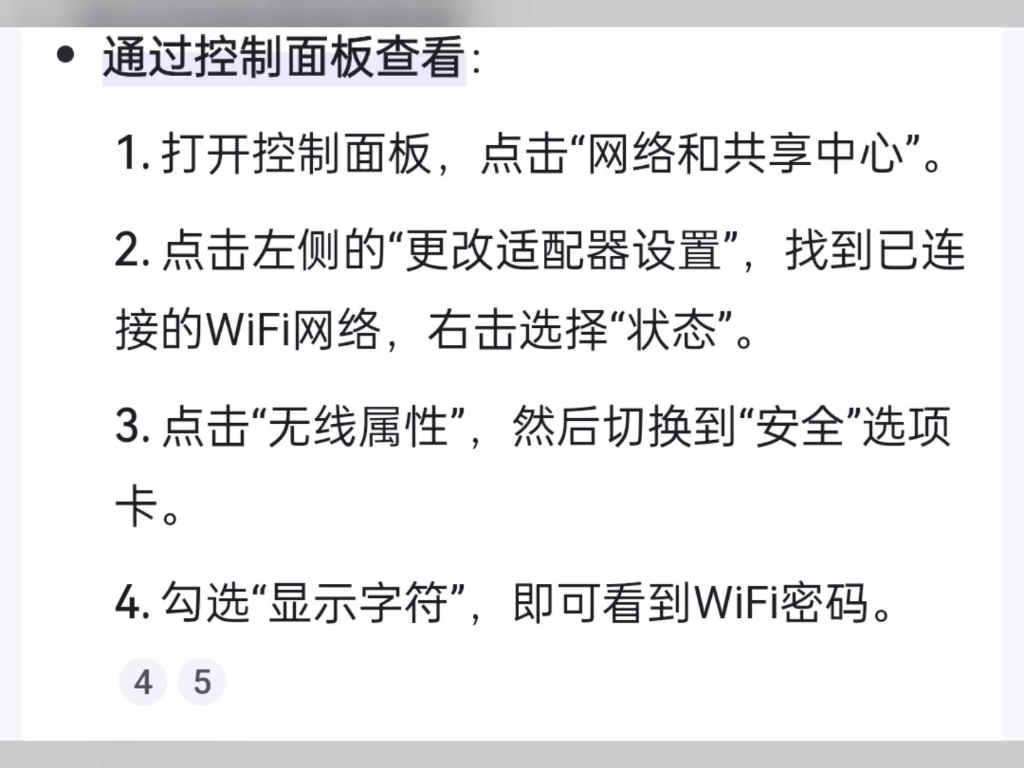
Win7网络连接不可用显示红叉的解决方法如下方法一启用或修复网络适配器1点击任务栏右下角无线网络图标,打开网络和共享中心2点击左侧更改适配器设置,进入“网络连接”窗口3若无线网络连接显示为灰色,右键选择启用若本地连接或无线连接缺失,需下载驱动软件如驱动精灵更新网卡驱动方法。
转载请注明来自德立,本文标题:《win7无线网络连接红叉》

 京公网安备11000000000001号
 京ICP备11000001号
还没有评论,来说两句吧...