
进入恢复模式 在系统中,按住键盘上的Shift键不放,点击电源图标选择“重启”操作时需连接电源适配器或开机时反复敲击F12键,进入系统引导界面,选择“SupportAssist OS Recovery”回车进入选择恢复选项 在恢复界面中,选择“疑难解答” “Factory Image Restore”出厂映像恢复若存在此。
第一步进入启动选择菜单 在开机过程中,当屏幕显示DELL Logo时,立即按下F12键,进入启动设备选择界面若未及时操作,需重启电脑并重复此步骤第二步选择SupportAssist OS Recovery 在启动菜单的ldquoOTHER OPTIONSrdquo分类下,找到SupportAssist OS Recovery选项并选中若插入过DELL官方恢复U盘。
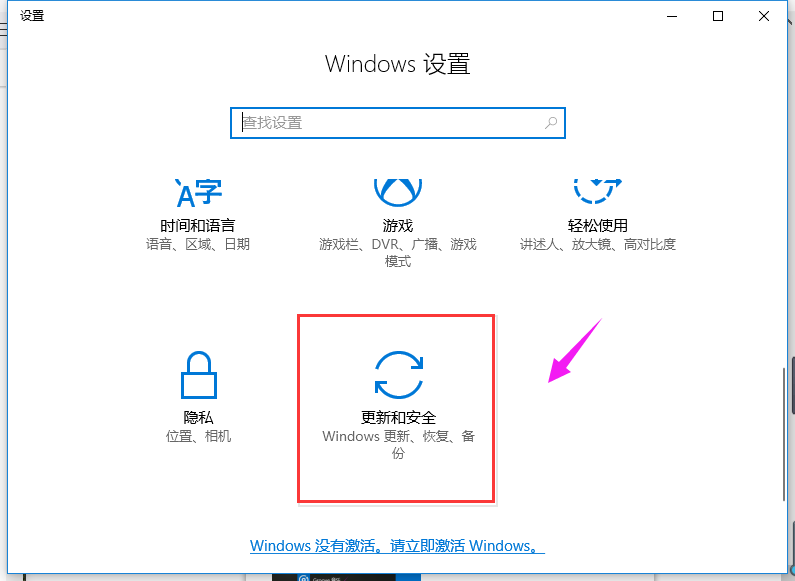
1点选左下角“开始”按钮2依次点选“设置”“更新与安全” “恢复”“重置此电脑” “开始”如果进不了系统,也可以尝试强制关机两次,第三次开机时会自动进入Windows RE修复环境3根据个人需要,选择合适的选项保留我的文件删除应用和设置,但保留个人文件删除。
打开设置点击Win10“开始”菜单,选择“设置”选项进入更新和安全在系统设置中,找到并点击“更新和安全”选项选择恢复功能在左侧菜单中点击“恢复”,右侧会显示“重置此电脑”选项,点击“开始”按钮选择重置模式保留我的文件删除应用和设置,但保留个人文件删除所有内容彻底清除所有数。
01 点击左下角的开始按钮,选择“设置”02 在设置窗口中,点击“更新和安全”03 随后在菜单栏中选择“恢复”04 在恢复界面里,点击“重置此电脑”下的“开始”按钮05 在初始化电脑窗口中,点击“下一步”,并选择电脑驱动器06 最后只需要点击“初始化”,耐心等待电脑恢复出厂设置即可参。
戴尔Win10电脑恢复出厂设置的方法主要有以下几种方法一通过开始菜单重启并进入疑难解答在开始菜单中打开电源功能,并按住shift键不放,点击重启电脑重启后,点击疑难解答选择出厂映像恢复在疑难解答界面中,选择Factory Image Restore或出厂映像恢复进入Dell。
关于戴尔笔记本win10恢复出厂设置具体操作如下1首先我们打开Win10开始菜单,点击“设置”选项新的Win10已经没有设置文字,不过有设置图标2打开系统设置后,找到并点击“更新和安全”选项,如下图所示3然后选择“恢复”选项,这时我们就可以看到 “重置此电脑”的选项了,单击“开始”就可以。
1开机出现戴尔的logo时,反复按下F12,进入系统引导页面2在系统引导页面找到SupportAssistOSRecovery,并且按下回车3在进入了SupportAssistOSRecovery系统之后,点击还原系统,之后的步骤同样也是是否选择备份,按照需求选择就可以了以上就是戴尔win10电脑恢复出厂设置的方法了,希望对各位小。
1点选左下角“开始”按钮2依次点选“设置”“更新与安全”“恢复”“重置此电脑”“开始”如果进不了系统,也可以尝试强制关机两次,第三次开机时会自动进入Windows RE修复环境C 戴尔win10一键恢复是哪个键 戴尔Win10系统笔记本实现开机一键还原的方法开机进入系统前,按。
使用戴尔原厂的恢复有二个前提1电脑必须是官方原版没有进行改配更换过硬盘的2确认电脑没有重装过系统方法步骤1重启电脑,期间不停地敲击“F12”键,直至出现下图的画面并选择红框里的“SupportAssist OS Recovery”进入电脑 或者下面的界面2如果有这个选项,跳到第3步查看如果。
然后在Win10更新和恢复设置中,再选择恢复接下来我们再点击“删除所有内容并重新安装Windows”下方的开始到这里需要注意的是,这里需要用到此前安装Win10的镜像文件,由于小编电脑此前是使用U盘安装的,镜像文件都在U盘中,而Win10恢复出厂设置需要用到拷贝镜像中的文件,因此会提示“缺少一些文件”之后,将。
最近有戴尔的朋友们问我电脑的win10系统出了问题,想要重新恢复出厂设置,应该怎么操作?今天小编就来告诉大家多个方法帮助你的戴尔电脑恢复出厂设置方法一1在开始菜单中打开电源功能,并且一直按住键盘上的shift键不放,并点击重启按钮2之后电脑重新启动以后,会出现新的界面,这时候点击。
戴尔电脑恢复出厂设置至Windows 10的步骤一前置准备 在进行恢复出厂设置之前,请务必备份好您的重要数据,因为此过程将删除硬盘上的所有个人文件和应用程序确保您已连接到稳定的电源,以避免在恢复过程中因电量不足而中断二进入恢复环境 重启电脑首先,关闭您的戴尔电脑,然后按下电源键重新启动。
可以通过以下方式恢复出厂设置注意恢复出厂设置前请备份好个人重要数据 点选“开始”按钮点选“设置”按钮点选“更新与安全”按钮点选“恢复”然后选择“重置此电脑”点选“开始”根据您的需要,选择合适的选项最后耐心等待配置完成,即可完成恢复出厂设置。
dellwin10恢复出厂dellwin10恢复出厂系统在使用戴尔电脑的时候,有时候会遇到一些无法解决的系统问题,这时候就不得不恢复出厂设置了,那么戴尔一键恢复出厂自带系统怎么操作呢?有需要的小伙伴可以跟着小编一起来看看戴尔强制恢复出厂系统教程步骤不多,电脑小白也能自己操作话不多说,直接上干货 戴尔。

5,加载完毕后,在主界面选择还原系统的选项6,点击进入还原系统界面,选择本地还原的选项进入7,点击进入后在还原界面,选择立即还原的选项,即可将系统还原到出厂设置建议在还原时备份数据后进行还原 ‘贰’ 戴尔win10如何一键恢复系统 戴尔Win81系统笔记本实现开机一键还原的方法 1开机进入系统前,按F8,进入。
使用预装Win10的戴尔电脑最新恢复出厂设置方法 此方法适用于使用预装出厂Win10,支持SupportAssist OS Recovery30以上版本,并且未重装过系统且恢复分区未被破坏的机器 选择疑难解答,选择Factory Image Restore或出厂映像恢复 如果有该选项的话,建议您优先选择以上选项进行戴尔出厂映像还原重置此电脑是。
转载请注明来自德立,本文标题:《戴尔win10怎么恢复出厂设置》

 京公网安备11000000000001号
 京ICP备11000001号
还没有评论,来说两句吧...