
在Photoshop中进行磨皮美白的方法主要包括以下几个步骤一磨皮处理 打开图片首先,在Photoshop中打开需要进行磨皮美白的图片复制图层为了避免对原图造成不可逆的修改,建议复制一个图层进行操作可以通过快捷键Ctrl+JWindows或Cmd+JMac来快速复制图层使用滤镜进行磨皮选择“滤镜”菜单下的;要在Photoshop中对脸部进行磨皮美白,可以按照以下步骤操作1 打开图片并复制背景图层 打开Photoshop,导入你想要处理的图片使用快捷键rdquoCtrl+Jrdquo复制背景图层,创建一个副本图层2 应用高斯模糊 对复制的图层应用滤镜模糊高斯模糊调整高斯模糊的半径,通常设置在8左右,但;PS中的精修,给人物进行美白磨皮,但是肌肤的质感还在,整体还是可以认出两张照片是同一个人,同学们可以根据教程来练习一下,看看是如何做的,面部精修在学习PS的路上一定会碰到的,掌握一些基本的修图还是很有必要,具体通过教程来学习一下吧,相信你会做的更好效果图素材操作步骤1进行液化;PS磨皮美白步骤 在生活中,我们常常需要使用图像编辑工具来处理照片,而Adobe Photoshop无疑是其中最为普及和强大的工具之一今天,我们就来一起学习如何在Photoshop中达到美白效果准备工具adobe photoshop cs5 一张美女图片图片来自网络,如有侵权请联系删除步骤介绍1 打开图片使用Photoshop打开;然后在下面找到播放按钮,如图所示04 点击播放之后,我们的图片就进行了美白磨皮处理了,其效果如图所示;使用PS给人脸磨皮美白,可以按照以下步骤进行打开图片打开Photoshop软件,将需要美白的图片拖拽至软件中复制图层在图层面板中,右击“图层0”,选择“复制图层”,生成“图层0副本”应用高斯模糊选择“图层0副本”,点击菜单栏中的“滤镜”“模糊”“高斯模糊”在弹出的对话框中,设置模糊半径;在Ps中进行脸部磨皮美白,可按以下步骤操作一前期准备 确保电脑已安装Photoshop软件,并准备好需要处理的包含人脸的素材图片二具体操作步骤 修复瑕疵打开素材图片,通过快捷键Ctrl + J复制图层,避免对原图造成破坏选择工具栏中的污点修复画笔工具,将画笔大小调整到合适范围略大于痘印等瑕疵。
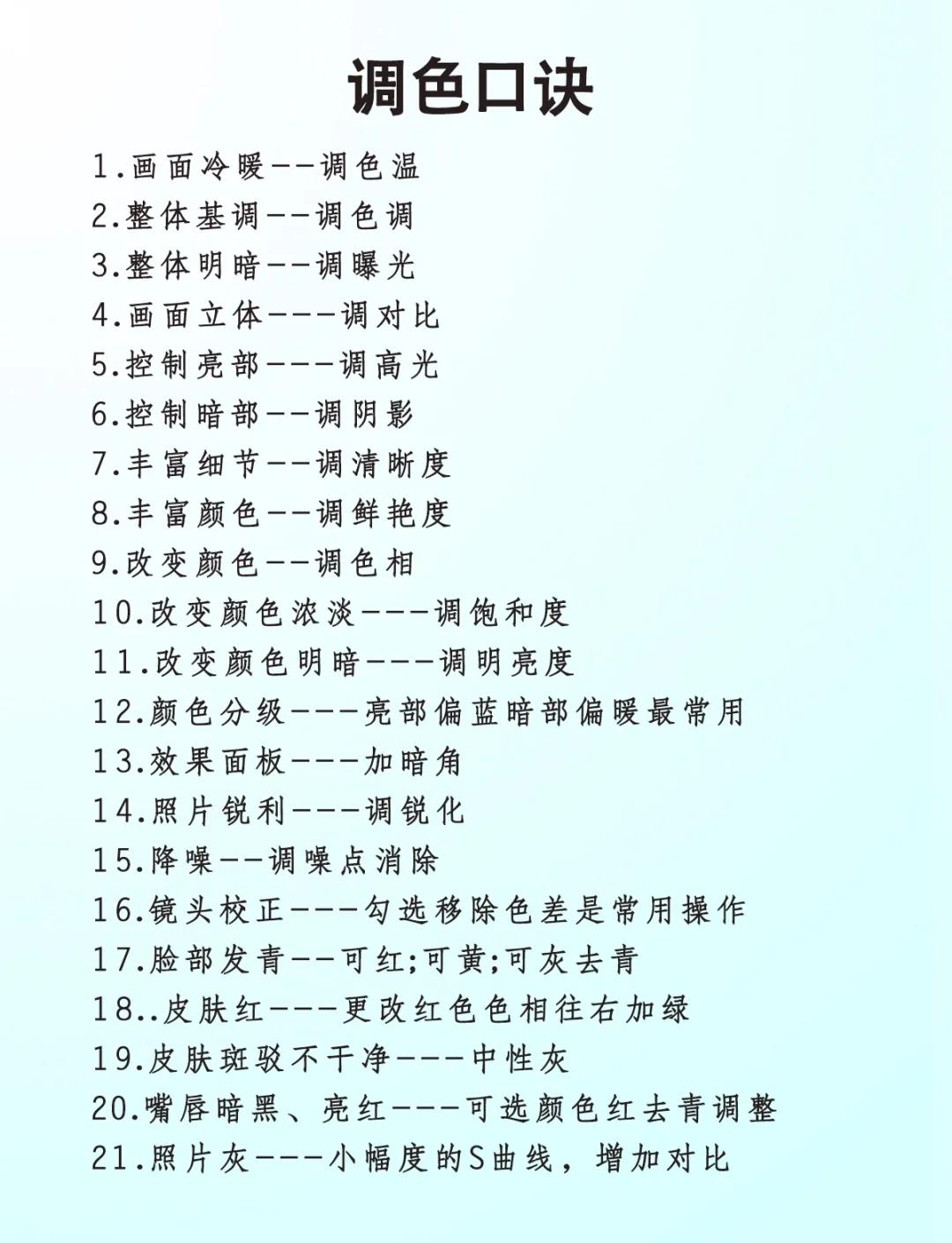
ps磨皮美白方法如下1将背景层复制一层,并在副本层进行磨皮,使用PS自带的滤镜来磨皮就可以了,执行滤镜杂色减少杂色命令2人物的皮肤偏红,用匹配颜色命令调整一下,图象调整匹配颜色,勾选“中和”,其余数值保持默认3执行图象应用图象命令,这一步主要是给人物美白4将美白的那个;磨皮 打开图片复制图层滤镜杂色减少杂色滤镜模糊高斯模糊添加蒙版添成黑色前景设为白色画笔涂沫皮肤盖印复制盖印图层美白模式改为“滤色”OK一分钟快速美白 打开图片创建新图层填充为白色模式改为柔光前景为白色的。
PS快速简单的磨皮美白方法如下调整亮度打开需要美化的照片在菜单栏中选择“图像”“调整”“亮度对比度”,或者直接使用快捷键调整亮度,使照片整体变亮这里建议适度调整,避免过曝复制蓝色通道返回到原背景图层在图层面板中选择“通道”选项卡选中蓝色通道,鼠标右键点击,选择“复制;调整曲线按Ctrl+M打开曲线对话框,通过调整曲线节点优化图片整体亮度和对比度,使肤色更自然复制图层副本在图层面板中右键点击背景图层,选择“复制图层”,生成图层副本,便于后续非破坏性编辑去除皮肤斑点选择污点修复画笔工具,调整画笔大小至略大于斑点,在皮肤瑕疵处点击去除放大图片如鼻子部;PS快速简单的磨皮美白方法如下调整亮度打开照片后,首先观察照片的亮度如果照片较暗,可以通过调整亮度来改善在PS中,可以使用“图像”“调整”“亮度对比度”来调整亮度,这里建议增加50左右的亮度值复制蓝色通道返回到原背景图层,选择图层后面的通道面板在通道面板中,选中蓝色通道;使用PS进行人物皮肤磨皮美白修复的步骤如下准备工作打开PS软件,导入需要处理的人物图片,按 Ctrl + J 键拷贝背景图层,保留原始图像以便修改修复皮肤瑕疵在左侧工具箱中选择 污点修复工具,涂抹痘痘色斑等需要修复的区域按住 Alt + 鼠标右键左右拖拽 可调节笔触大小,确保修复区域精准调整暗部与。
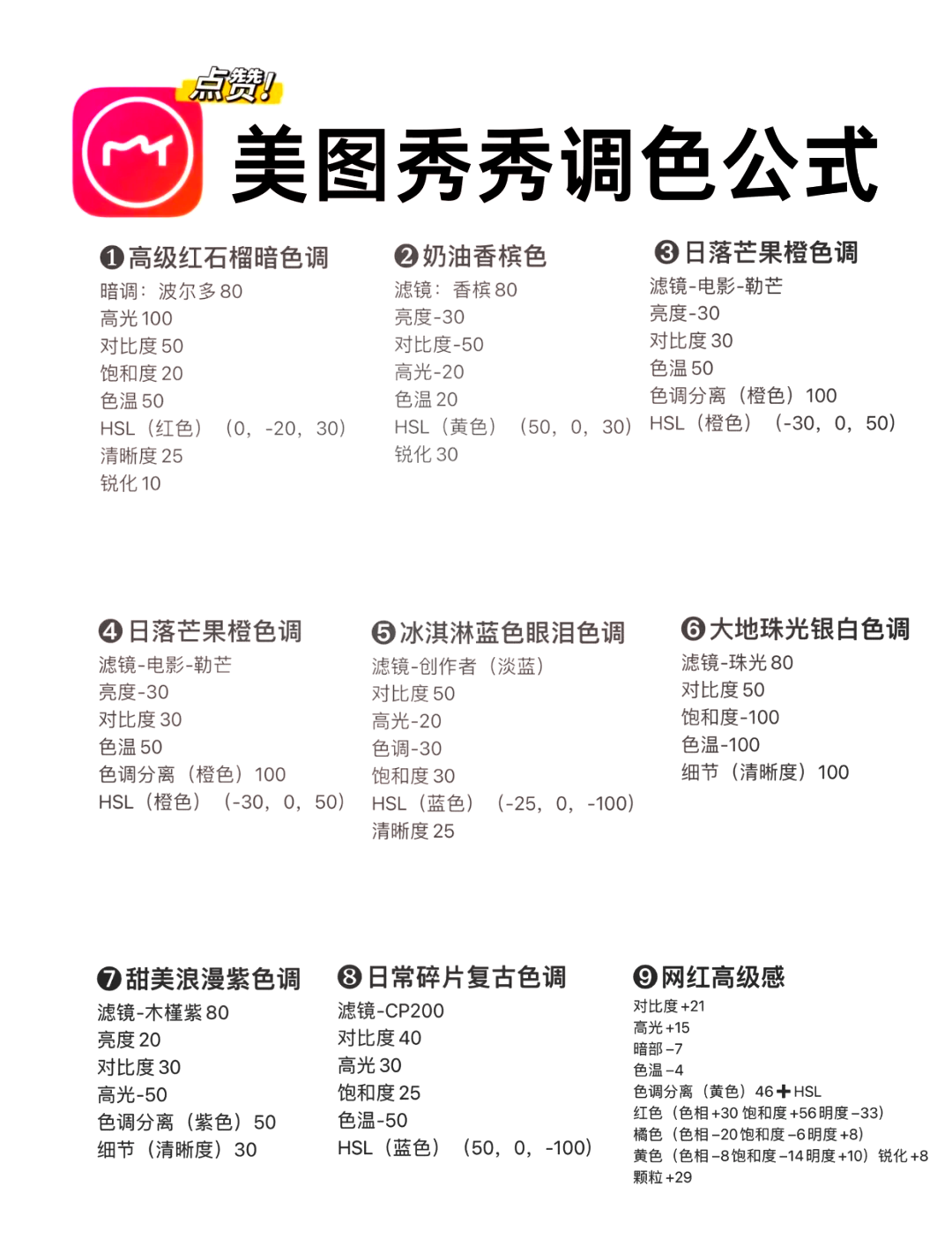
使用软件版本PS CS6版 使用Photoshop为人物磨皮+美白处理步骤如下1打开PS软件,置入要磨皮的人物图像并Ctrl+J复制一层2执行菜单栏“滤镜杂色减少杂色高级每通道”设置参数如下 红强度10保留细节100%绿强度10保留细节 6 %兰强度10保留细节 6 3执行菜单栏“滤;用ps对人物美白的方法主要是提高亮度色彩平衡,必要时进行面部模糊处理,具体要根据相片的具体情况和美化的艺术要求而定,如下图,处理方法如下一色彩平衡 1图像调整色彩平衡,如下图2将青色红色之间的按钮向左拉动二调整亮度 1图像调整亮度对比度,如下图三细腻皮肤 1把面;1打开PS,导入素材图,进行液化调整,具体如图示2Ctrl+J复制图层,使用修复画笔工具,按Alt取样,修复脸部瑕疵部分,具体如图示3Ctrl+J复制两个图层,选择图层1拷贝2,滤镜模糊高斯模糊4像素,具体如图示4选择图层1拷贝3,图像应用图像。
在Photoshop中进行磨皮美白操作,可以通过以下步骤实现打开素材启动Photoshop,依次点击“文件”“打开”,选择需要处理的图片复制图层按“Ctrl+J”键复制当前图层,以便在不影响原图的情况下进行编辑应用高斯模糊点击菜单栏中的“滤镜”“模糊”“高斯模糊”,在弹出的对话框中设置模糊半径;磨皮将前景色设置为白色一定要选中蒙版再涂抹,使用画笔在图层蒙版上反复涂抹除人脸五官以外的区域,直至斑点消失美白步骤调节图像的明暗选择“图层0副本”图层,单击“窗口调整”,然后单击“创建新的曲线调整图层”按钮,给当前图像加一个名为“曲线1”的图层在“属性”面板中调整曲线,以提高。
转载请注明来自德立,本文标题:《怎么用ps磨皮美白调色》

 京公网安备11000000000001号
 京ICP备11000001号
还没有评论,来说两句吧...