
1、步骤1创建可启动U盘下载Windows 7 ISO镜像文件从微软官方或可信来源获取与系统版本如家庭版专业版匹配的ISO文件使用工具写入U盘下载并运行Rufus或其他类似工具如UltraISOWindows USBDVD Download Tool选择U盘设备,加载ISO文件,保持默认分区方案通常为MBR或GPT,需。
2、安装win7系统 在PE系统界面中,选择U盘中的win7系统文件,点击“安装”选择系统安装路径通常为C盘,点击“开始安装”等待安装完成并重启电脑自动安装win7系统,安装完成后拔掉U盘,点击“重启”电脑重启后将进入win7桌面,重装完成注意事项备份数据制作U盘启动盘会格式化U盘,需提前备份重要文。
3、使用U盘为Win7系统重装的具体步骤如下第一步准备工具与环境需准备一台可正常使用的电脑及容量至少4GB的U盘若原系统已损坏,需借用其他电脑完成启动盘制作第二步下载并安装装机软件从官方渠道下载浆果一键装机软件,安装后打开主界面,选择“U盘启动”功能模块此步骤需确保软件来源可靠,避免捆绑。
4、一准备工具与原料Windows 7旗舰版ISO镜像文件需从正规渠道下载正版系统镜像4GB以上U盘用于制作启动盘,需确保U盘无重要数据制作过程会格式化可正常进入桌面的电脑用于下载系统镜像和制作启动U盘二制作U盘启动盘下载系统镜像打开电脑浏览器,在百度搜索特定英文关键词参考信息未明确。
5、使用U盘为笔记本电脑重装Windows 7系统,需按以下步骤操作一准备工具U盘启动盘需提前制作,容量建议8GB以上Windows 7镜像文件下载官方原版或可靠第三方提供的系统镜像,保存至U盘二具体步骤制作U盘启动盘将U盘插入电脑,使用工具如UltraISORufus等将其制作为可启动的U盘确保选择正确的。
6、1把制作好的u启动u盘启动盘插在电脑usb接口,重启电脑根据开机画面提示按开机启动快捷键进入u启动主菜单界面,选择02u启动win8pe标准版新机器选项回车2进入win8pe系统后,弹出u启动pe装机工具窗口,把准备好的win7系统镜像文件放在c盘中,点击确定3进入win8pe系统后,弹出u启动pe装机。
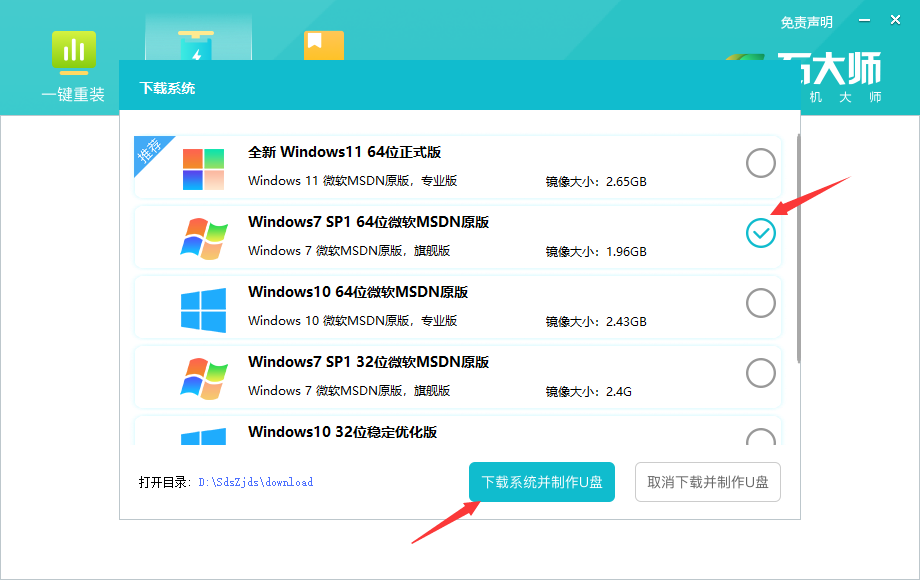
7、使用U盘安装Windows 7系统的步骤一准备工具与材料 系统版本选择需要安装的Windows 7旗舰版硬件版本以联想ThinkPad X1 Carbon为例适用于大多数电脑软件版本装机吧一键重装系统v2290或其他类似的重装系统软件U盘一个8GB以上的空白U盘二制作U盘启动盘 安装软件首先,在电脑上。
8、制作启动盘使用如“韩博士U盘启动盘制作工具”等软件,将下载的Win7系统镜像文件写入U盘,制作成启动盘具体步骤可参考相关软件的图文教程二设置电脑启动顺序 插入U盘将制作好的U盘插入需要重装系统的电脑重启电脑重启电脑,并在开机界面不断按下电脑的启动热键不同品牌的电脑启动热键可能不同,可参考。
9、如何用U盘重装系统Win7一准备工具与材料 系统版本选择需要安装的Windows 7旗舰版系统硬件版本准备一个8GB以上的空白U盘,以及一台需要重装系统的电脑以联想小新Air15 锐龙版为例软件版本下载安装小白一键重装系统软件v2290版本二制作U盘启动盘 安装并打开软件将小白一键重装系统软件。
10、用U盘安装Win7系统的步骤如下1 准备U盘和系统重装工具 准备一个容量足够的U盘,并将其插入电脑中下载并运行“系统之家一键重装工具”,选择U盘模式2 制作启动U盘 在工具中勾选刚才插入的U盘点击“一键制作启动U盘”,进入下一步在格式化选择中,选择“格式化丢失数据且不丢失”注意此。
11、制作U盘启动盘同在线重装步骤,使用WinPE工具生成启动盘设置U盘启动插入U盘,重启时按下快捷键进入启动项界面,选择U盘为第一启动项进入WinPE环境选择1win10X64PE2G以上内存,回车进入桌面安装系统 打开一键装机工具,选择已下载的Windows 7镜像文件指定安装目标为C盘,点击“执行”在弹出。
12、使用u启动u盘重装win7系统的步骤如下准备启动u盘将下载好的win7系统镜像文件存放到使用u启动制作好的启动u盘内,并将u启动u盘启动盘插在电脑usb接口上进入启动项选择界面重启电脑,在出现开机画面时使用一键u盘启动快捷键的方法,进入到启动项选择界面选择启动u盘选项等待进入启动项界面后,通过。
13、打开软件在电脑桌面上双击打开“小白一键重装系统”软件选择制作系统在软件界面中,找到并点击“制作系统”功能选择Win7系统在可选系统中,选择Windows 7系统,并点击“开始制作”按钮等待制作完成软件将开始制作U盘启动盘,此过程需要一定时间,请耐心等待三设置U盘启动 重启电脑启动盘。
14、使用U盘重装Windows 7系统的步骤如下一准备阶段 下载Windows 7原版镜像文件根据个人喜好选择合适的系统版本32位或64位如果你的电脑内存为2G,建议安装32位系统如果是4G及以上内存,建议安装64位系统制作U盘启动盘准备一个8G以上的U盘,并将其插入电脑选择刚下载的Windows 7原版镜像。
15、开始安装确认无误后,点击开始安装按钮安装过程可能需要一段时间,请耐心等待重启电脑安装完成后,重启电脑在重启过程中,拔出U盘完成安装电脑重启后,会自动进入Windows 7系统的安装过程按照提示完成后续设置,即可正常使用Windows 7系统注意事项在制作U盘启动盘和安装系统前,请备份好。

转载请注明来自德立,本文标题:《怎样用u盘重装系统win7系统》

 京公网安备11000000000001号
 京ICP备11000001号
还没有评论,来说两句吧...